 التوثيق
جدولة التقارير
يمكن للمجدول إنشاء تقارير PDF أو قوائم جرد CSV أو ملفات تصدير CSV بشكل دوري. إلى جانب إرسال الناتج الذي تم إنشاؤه عبر البريد الإلكتروني، يمكن استدعاء أمر shell بعد إنشاء الملف. تُستخدم العلامة %s للإشارة إلى اسم الملف.
لتشغيل تقرير، حدد إنشاء تقرير من القائمة المنسدلة للتقارير أو أنشئ جدولة تقوم بإنشاء التقرير بانتظام. يمكن إضافة جدولة أسفل أي مجموعة عن طريق تحديد إضافة جدولة من القائمة المنسدلة للمجموعة.
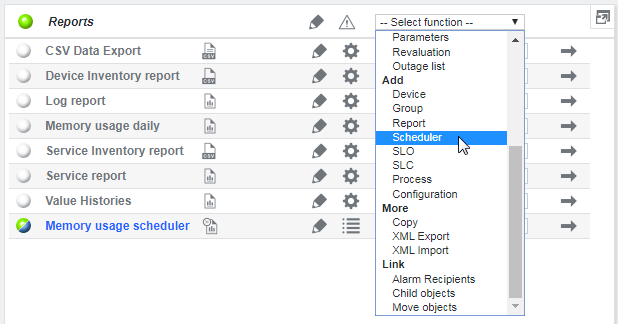
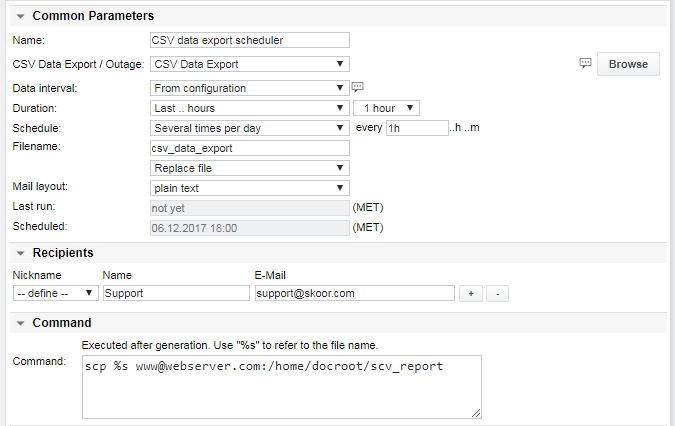
قم بتسميته، ثم ابحث عن كائن التقرير واختره من القائمة المنسدلة. يمكن تكوين الفاصل الزمني للبيانات والمدة والتكرار واسم ملف الإخراج.
في المثال التالي، تم اختيار تصدير بيانات CSV كتقرير:
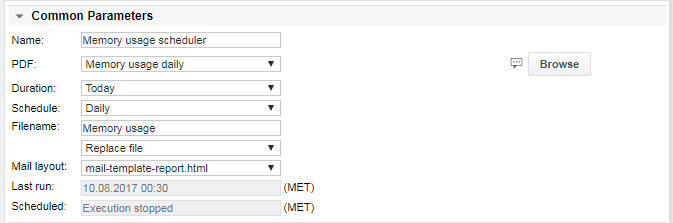
فيما يلي مثال على جدولة لتقرير PDF. لا تتوفر خيار معلمة "فاصل البيانات" في جدولة PDF:
بالنسبة لفاصل البيانات والمدة والجدول الزمني، هناك العديد من الخيارات للاختيار من بينها. توضح لقطة الشاشة التالية خيارات الجدول الزمني المتاحة:
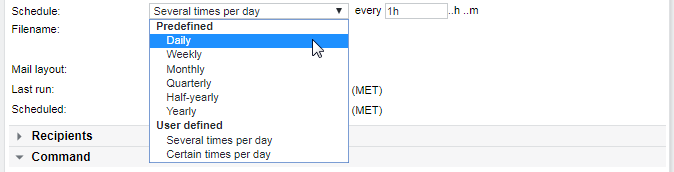
تتيح خيار أوقات معينة في اليوم للجدول الزمني إعداد ما يصل إلى 24 وقتًا ثابتًا في اليوم، حيث سيتم إنشاء التقرير. عند تحديد عدة مرات في اليوم، يمكن تحديد التكرار بالساعات و/أو الدقائق. عند تحديد أسبوعيًا، يمكن تحديد يوم الأسبوع. عند تحديد شهريًا أو ربع سنويًا أو نصف سنويًا أو سنويًا، يمكن تكوين يوم الشهر.
يجب ألا يحتوي اسم الملف على أي أحرف خاصة. اختر ما إذا كان محرك SKOOR يجب أن يحل محل التقارير القديمة أو يحتفظ بها. للاحتفاظ بالتقارير القديمة، حدد "تعداد تلقائي" من القائمة المنسدلة أسفل اسم الملف. سيتم حذف التقارير القديمة تلقائيًا بعد فترة زمنية معينة.
بالنقر فوق علامة + في قسم المستلمون، يمكن اختيار مستخدم محرك SKOOR محدد مسبقًا أو إضافة أي اسم وعنوان بريد إلكتروني. يمكن أن يكون هناك أكثر من مستلم واحد. من الممكن تشغيل أمر shell بعد إنشاء التقرير، على سبيل المثال لنسخ التقرير إلى خادم ويب كمرجع.
انقر على "جدولة الآن" في القائمة المنسدلة للمجدول لتشغيله وإنشاء التقرير:
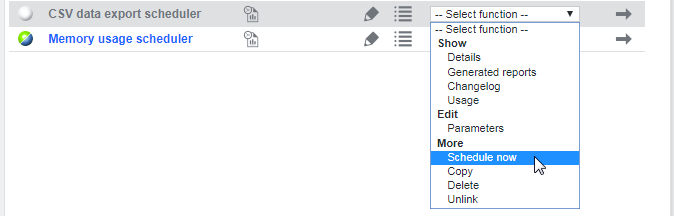
يذكر المجدول:
| الحالة | الوصف |
|---|---|
| غير محدد | لم يتم تشغيله بعد |
| موافق | تمت الجدولة بنجاح |
| تحذير | خطأ في التكوين (تقرير غير صالح، ملف مفقود، إلخ) |
| خطير | حدث خطأ أثناء الإنشاء |
يمكن إيقاف المجدول وتشغيله، كما أنه يتميز بحالة، بحيث يمكن التمييز بين المجدولات الناجحة والخطأ والموقوفة.
معلومات عن حالة المجدول في عرض التفاصيل:

يتطلب إيقاف المجدول وتشغيله إذن التنفيذ داخل المسار المحدد
أثناء الصيانة، عندما يكون الكائن في حالة صيانة جيدة أو صيانة رئيسية، يتم إيقاف تنفيذ المجدولين
إرسال التقارير بتنسيق HTML عبر البريد الإلكتروني
يتم إرسال رسائل البريد الإلكتروني القياسية للتقارير بنص عادي. إذا كنت تفضل رسائل البريد الإلكتروني بتنسيق HTML، فيمكن تحقيق ذلك عن طريق تغيير خاصية تخطيط البريد إلى قالب HTML. يتوفر قالب محدد مسبقًا يمكن استخدامه كنقطة انطلاق. إذا كان من الضروري تغيير التنسيق، فيمكن نسخ القالب نفسه وتحريره وإضافته إلى القوالب مرة أخرى لإتاحته في القائمة المنسدلة.
في قسم إدارة محرك SKOOR، انقر فوق قوالب / عرض في القائمة المنسدلة:
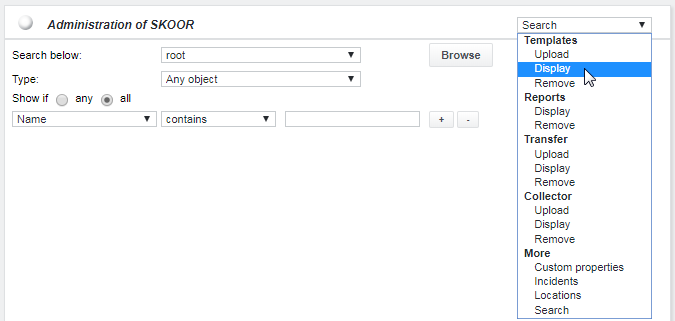
قم بتنزيل قالب mail-template-report.html إذا كان يجب تكوين قالب جديد:

يتم وصف العلامات المتاحة للتكوين داخل القالب. بعد تطبيق التغييرات المطلوبة، يجب حفظه باسم مختلف وذو معنى قبل إضافته مرة أخرى إلى مجلد القوالب باستخدام قوالب / تحميل من القائمة المنسدلة.
تكوين مرسل البريد الإلكتروني وعنوان URL
يحتوي تذييل البريد الإلكتروني المحدد مسبقًا على روابط إلى محرك SKOOR بالإضافة إلى عنوان مرسل البريد الإلكتروني. يجب تعيين المعلمة التالية في تكوين محرك SKOOR على نظام التشغيل:
/etc/opt/eranger/eranger-report.cfg
mkmail_source = sender@abc.com
/etc/opt/eranger/eranger-server.cfg
ui_url = https://myskoorengine.com
يرجى تغيير عنوان البريد الإلكتروني وعنوان URL إلى القيم المناسبة لتثبيتك. بعد ذلك، يجب إعادة تشغيل محرك التقارير. يرجى تشغيل الأمر التالي باستخدام مستخدم متميز:
RedHat / CentOS 7:
systemctl restart eranger-report
RedHat / CentOS 6:
service eranger-report restart