 التوثيق
التوقعات
التنبؤ
نظرة عامة
توفر وحدة التنبؤ في SKOOR تنبؤات قائمة على التعلم الآلي للاتجاهات المستقبلية في بيانات السلاسل الزمنية. تتوفر أربعة نماذج:
الانحدار الخطي (انظر الوثائق الرسمية هنا)
تدعم جميع النماذج السلاسل المفهرسة حسب التاريخ والوقت والمستمدة مباشرةً من SKOOR DataSource أو DataQuery.
صفحة التنبؤ
تنقسم صفحة التنبؤ إلى قسمين.
الصفحة العامة
يتضمن هذا القسم إعدادات التنبؤات.
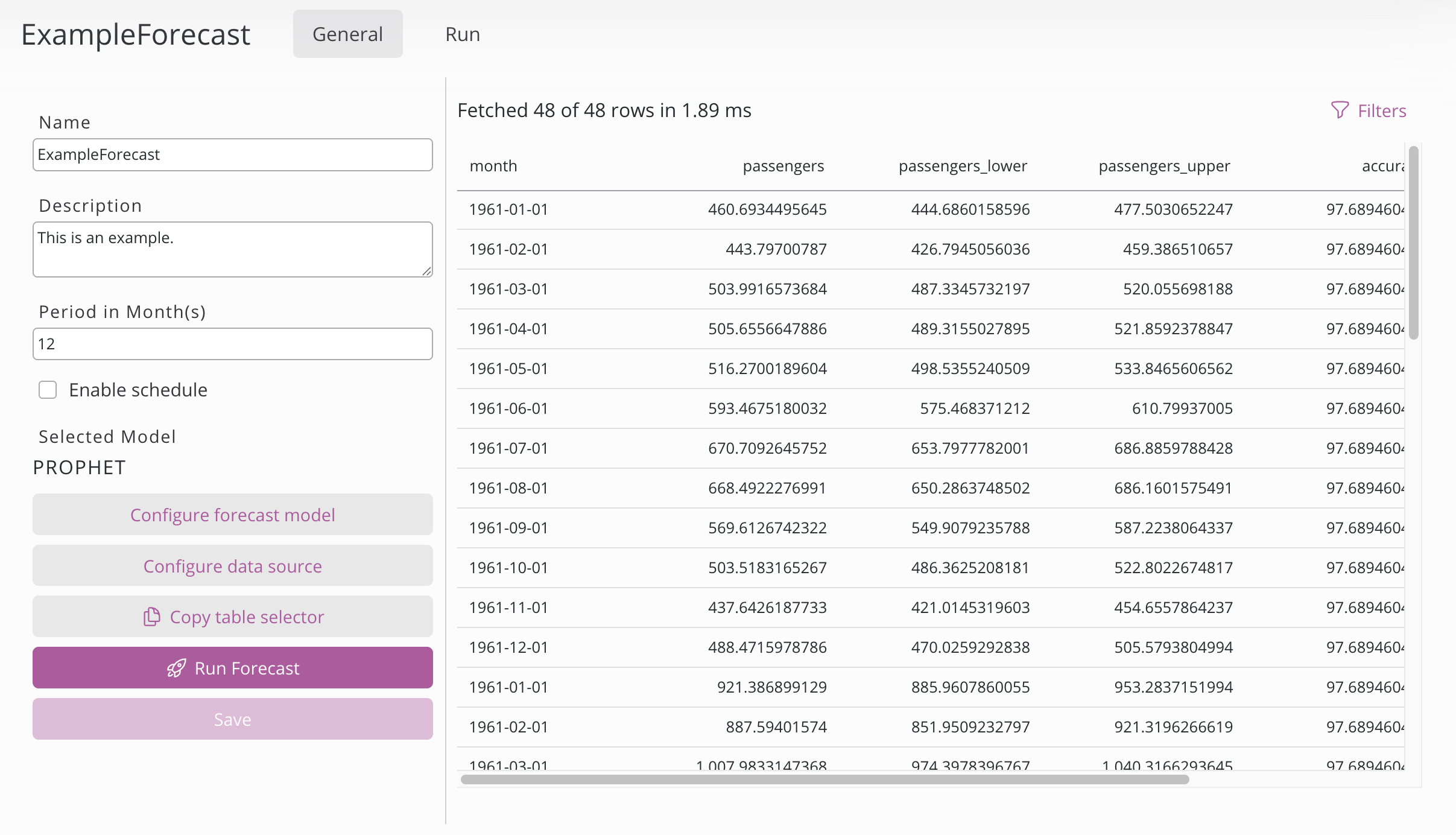
على الجانب الأيسر:
الإعداد | الوصف |
|---|---|
الاسم | اسم تكوين التوقعات. |
الوصف | وصف تكوين التنبؤ. |
الفترة | تحدد فترة التنبؤ مدى المدى الزمني الذي يولد فيه النموذج التنبؤات في المستقبل. قم بتغيير وحدة الفترة في تكوين تعريف البيانات. |
تمكين الجدول | اختر أولاً فترة (سنة، شهر، أسبوع، يوم، ساعة، أو دقيقة) – وبناءً على اختيارك، ستظهر الحقول ذات الصلة فقط (الأشهر، أيام الشهر، أيام الأسبوع، الساعات، الدقائق). يمكن تحديد خيارات متعددة، ولتشغيل العملية على فترات منتظمة، اضبط "الفترة" وانقر نقرًا مزدوجًا على الرقم المطلوب. مثال: كل يوم في الساعة 02:30 → الفترة «اليوم»، الساعة 2، الدقيقة 30. مثال: كل 10 دقائق → الفترة "ساعة"، الدقيقة <انقر نقرًا مزدوجًا على 10> |
النموذج المحدد | يمكن تغيير النموذج المحدد في إعدادات نموذج التنبؤ. |
تكوين نموذج التنبؤ | اختر النموذج المطلوب للتنبؤ. |
تكوين تعريف البيانات | اختر البيانات المطلوبة للتنبؤ. |
زر نسخ محدد الجدول | زر لنسخ الجدول الذي يحتوي على التوقعات. |
تشغيل التنبؤ | تشغيل توقع واحد باستخدام الإعدادات المحددة. يمكن الاطلاع على الحالة والتقدم المحرز في صفحة التشغيل. |
حفظ | يحفظ تكوين التوقعات. إذا تم تحديد خيار البحث عن المعلمات الفائقة في أداة تكوين النموذج، فسيتم تشغيل عملية توقعات تلقائيًا عند الحفظ. |
يوجد على الجانب الأيمن نظرة عامة على بيانات التوقعات في جدول. ولا تظهر هذه النظرة العامة إلا في حالة وجود توقعات مسبقة.
صفحة التشغيل
يتولى هذا القسم مسؤولية تشغيل ومراقبة عمليات تشغيل التنبؤ. ويوفر التحكم في السجل ويتيح الحصول على رؤى.
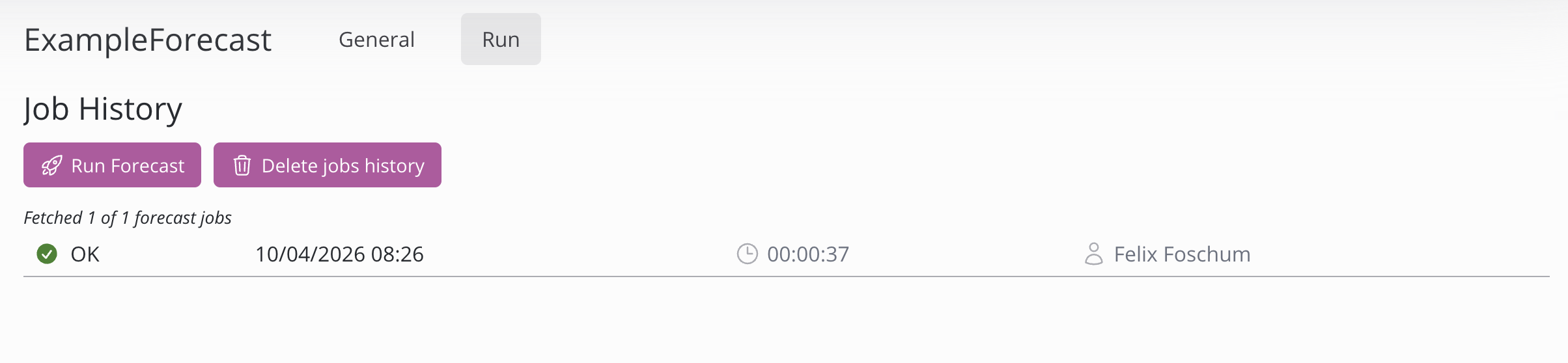
يمكن تشغيل عملية التنبؤ بالنقر على زر "تشغيل التنبؤ". يمكن حذف السجل الكامل لعمليات التشغيل بالنقر على زر "حذف سجل المهام". يرجى ملاحظة أن أي جداول تم إنشاؤها بواسطة عمليات التنبؤ ستُحذف، ولإعادتها يجب إعادة تشغيل عملية التنبؤ. عندما تكون المهمة قيد التشغيل، يمكن إلغاؤها بالنقر على علامة «X» الحمراء الموجودة على الجانب الأيمن من الحالة المعروضة.
عند النقر على مهمة ما، يمكن رؤية مخرجات وحدة التحكم والتقدم المحرز والحالة ومعلومات إضافية. في مخرجات وحدة التحكم، يتم عرض كل مجموعة ودقتها. تُقاس الدقة المعروضة باستخدام WAPE (الخطأ المئوي المطلق المرجح)، وتُعرض بالنسب المئوية، ويتم حسابها بناءً على أداء النموذج على البيانات التاريخية.
إنشاء توقعات
يمكن إنشاء تكوين للتنبؤ إما بالنقر على زر «+» الموجود على الجانب الأيسر وإدخال اسم، أو باستيراد تنبؤ باستخدام تنسيق json. عند إنشاء تكوين للتنبؤ، يجب ضبط بعض الإعدادات في الصفحة العامة.
تكوين النموذج
يؤدي النقر على زر «تكوين نموذج التنبؤ» إلى فتح مربع حوار يمكن من خلاله اختيار النموذج. حاليًا، هناك 4 خيارات مختلفة للنماذج يمكن رؤيتها أدناه. تتميز بعض النماذج بزر «تحسين المعلمات الفائقة» الذي يسمح للنموذج باختبار تركيبات مختلفة من المعلمات الفائقة من أجل العثور على أفضلها. ترد قائمة بالمعلمات الفائقة المختلفة التي يمكن ضبطها أسفل النموذج. إذا تم تشغيل البحث عن المعلمات الفائقة بالفعل، فيمكنك عرض المعلمات الفائقة ونسخها بالنقر فوق الزر «إظهار المعلمات الفائقة المُحسّنة».
بمجرد الانتهاء من ضبط المعلمات الفائقة، انقر فوق «حفظ» لحفظ تكوين النموذج أو «إلغاء» للتراجع عن التغييرات.
الإعداد | الوصف |
|---|---|
نموذج التنبؤ | النموذج المستخدم للتنبؤ:
|
تحسين المعلمات الفائقة | عند تمكين هذه الميزة، يبحث النظام تلقائيًا عن المعلمات الفائقة المثلى من خلال اختبار إعدادات متنوعة. يؤدي ذلك إلى زيادة وقت التدريب ولكنه يحسن الدقة. |
عرض المعلمات الفائقة المُحسَّنة | يفتح مربع حوار يعرض المعلمات الفائقة المثلى لكل مجموعة أو مميز تم العثور عليه في عملية البحث عن المعلمات الفائقة. |
يتم دعم تحسين المعلمات الفائقة حاليًا في Prophet و XGBoost.
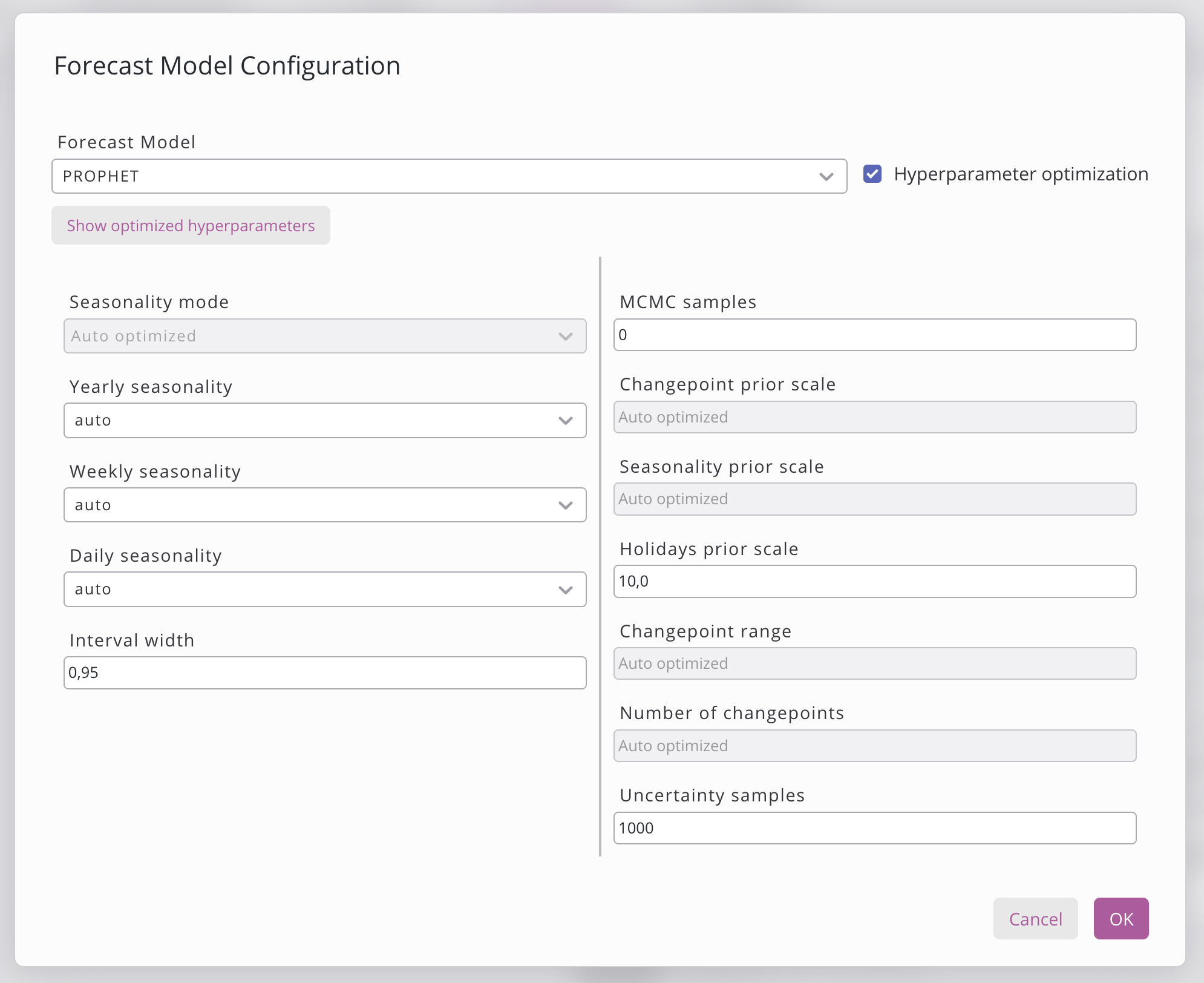
تتوفر النماذج التالية للاختيار من بينها:
Prophet
Prophet هي أداة مفتوحة المصدر تعتمد على التعلم الآلي طورتها Meta (المعروفة سابقًا باسم Facebook) للتنبؤ ببيانات السلاسل الزمنية. وهي مصممة لتكون قوية في التعامل مع البيانات المفقودة والتغيرات في الاتجاه، وتتميز بشكل خاص في التنبؤ بالسلاسل الزمنية ذات الموسمية القوية. يمكن لـ Prophet التعامل تلقائيًا مع تأثيرات العطلات ويسمح للمستخدم بتعيين المعلمات الفائقة الخاصة به لجعلها أكثر دقة.
يُعد Prophet الخيار الأكثر استخدامًا من بين الخيارات المتاحة لأنه يستغرق وقتًا معتدلًا للتدريب، لكنه يقدم أفضل النتائج باستمرار، مما يجعله الخيار الأكثر فعالية من حيث التكلفة في معظم السيناريوهات. يتفوق Prophet عند تزويده ببيانات لعدة مواسم تتكرر فيها التأثيرات الموسمية أو تأثيرات العطلات أو التغيرات غير المنتظمة في الاتجاهات.
عند اختياره، يعرض نموذج Prophet أيضًا نطاقات فاصل الثقة، مما يشير إلى درجة يقين النموذج في تنبؤاته. عند عرضها على لوحة المعلومات، تظهر نطاقات فاصل الثقة بلون أفتح حول التوقعات.
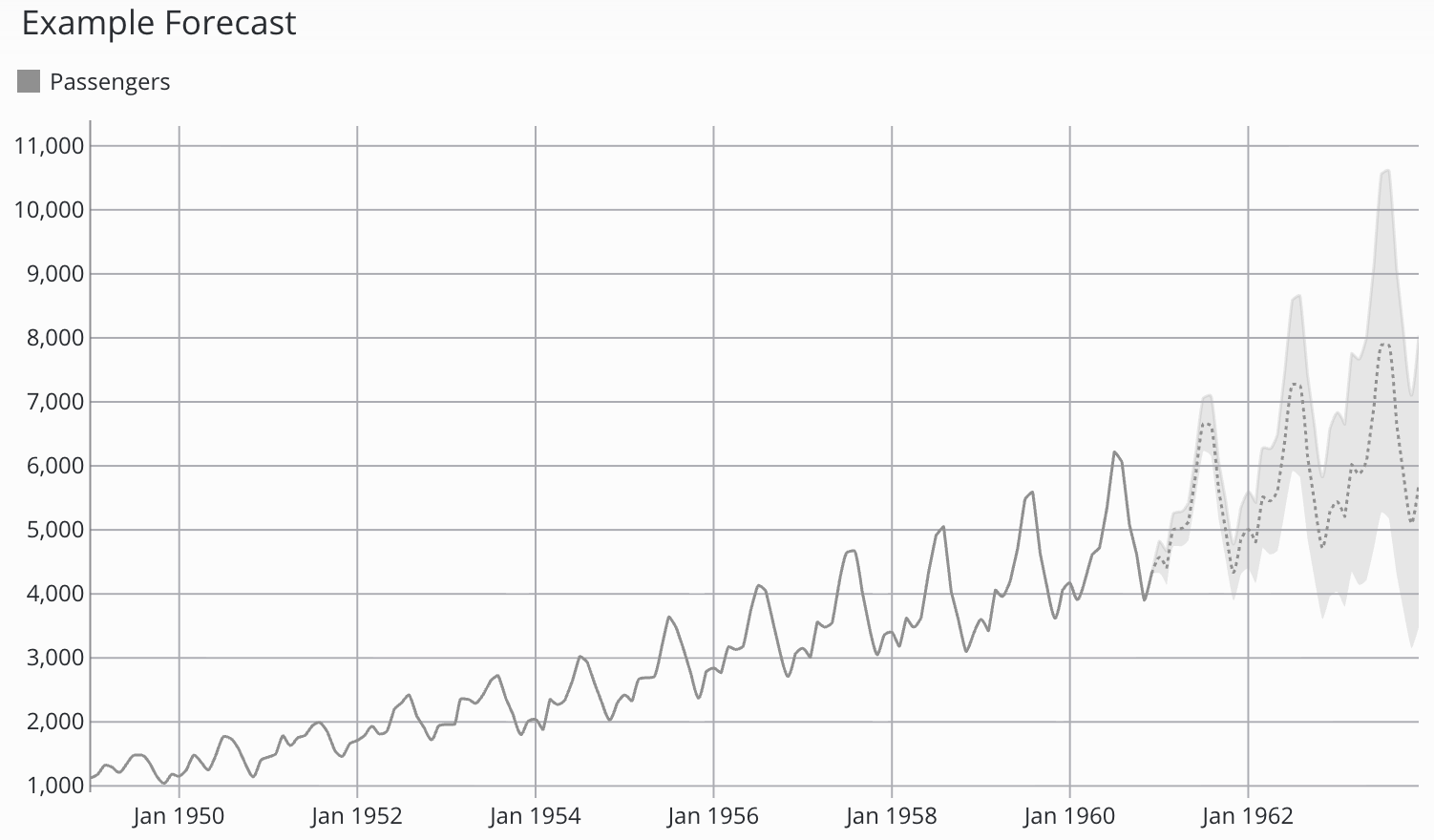
يمكن تكوين المتغيرات التالية:
الإعداد | الوصف |
|---|---|
seasonality_mode | يحدد ما إذا كانت التأثيرات الموسمية تُضاف إلى الاتجاه أم تُضرب فيه. القيمة الافتراضية: |
yearly_seasonality | تمكين أو تعطيل أو الكشف التلقائي عن ملاءمة النمط الموسمي السنوي. القيمة الافتراضية: |
weekly_seasonality | تمكين أو تعطيل أو الكشف التلقائي عن ملاءمة نمط موسمي أسبوعي. القيمة الافتراضية: |
daily_seasonality | تمكين أو تعطيل أو الكشف التلقائي عن ملاءمة نمط موسمي يومي. الافتراضي: |
interval_width | عرض نطاق عدم اليقين الذي يتم إرجاعه مع كل توقّع. القيمة الافتراضية: |
mcmc_samples | عدد عينات MCMC للاستدلال البايزي الكامل؛ عند استخدام القيمة 0، يتم استخدام تقدير MAP بدلاً من ذلك. القيمة الافتراضية: |
changepoint_prior_scale | يتحكم في مرونة الاتجاه عند نقاط التغيير؛ تسمح القيم الأعلى بتحولات أكثر حدة في الاتجاه. القيمة الافتراضية: |
seasonality_prior_scale | قوة التنظيم لمكونات الموسمية؛ تسمح القيم الأعلى بتقلبات موسمية أكبر. القيمة الافتراضية: |
holidays_prior_scale | يتحكم في حجم تأثيرات أيام العطلات على التوقعات. القيمة الافتراضية: |
changepoint_range | نسبة تاريخ التدريب التي يُسمح فيها بحدوث نقاط تغيير الاتجاه. القيمة الافتراضية: |
n_changepoints | عدد نقاط التغيير المحتملة في الاتجاه التي يتم وضعها تلقائيًا في فترة التدريب. القيمة الافتراضية: |
uncertainty_samples | عدد السحوبات اللاحقة المستخدمة لتقدير فترات عدم اليقين في التوقعات. القيمة الافتراضية: |
SARIMAX
SARIMAX (المتوسط المتحرك المتكامل التلقائي الموسمي مع متغيرات تفسير خارجية) هو نموذج إحصائي يُستخدم للتنبؤ بالنقاط المستقبلية استنادًا إلى البيانات السابقة. وهو يتعامل مع كل من الاتجاهات والأنماط الموسمية. وهو امتداد لنموذج ARIMA بإضافة مكونات موسمية.
يعمل نموذج SARIMAX بشكل خاص عندما تكون البيانات مستقرة ومتسقة، وعندما يُفضل استخدام نموذج إحصائي بدلاً من نموذج التعلم الآلي.
لا توجد متغيرات في نموذج SARIMAX يمكن للمستخدم ضبطها.
الانحدار الخطي
يُستخدم الانحدار الخطي للتنبؤ بالاتجاهات فقط عن طريق ملاءمة خط مستقيم مع بيانات التدريب وتمديد هذا الخط إلى المستقبل. وهو أداة قوية للتنبؤ بالاتجاهات المستقبلية في أي بيانات متسلسلة زمنية.
يُستخدم الانحدار الخطي على النحو الأمثل عندما تُظهر البيانات الأساسية اتجاهاً خطياً واضحاً ومتسقاً مع الحد الأدنى من الموسمية أو الضوضاء.
لا توجد متغيرات في نموذج الانحدار الخطي يمكن للمستخدم ضبطها.
XGBoost
يستخدم نموذج XGBoost أشجار القرار المعززة بالتدرج للتنبؤ المباشر متعدد الخطوات. قبل التدريب، يطبق هندسة ميزات شاملة على السلاسل الزمنية المدخلة، مستخرجًا ميزات التأخير والإحصاءات المتجددة والميزات القائمة على التقويم، ثم يتنبأ بكل نقطة مستقبلية بشكل مستقل.
يعمل XGBoost بشكل أفضل مع البيانات المعقدة وغير الخطية. يمكنه تحقيق دقة جيدة، لكنه يستغرق وقتًا للتدريب، وفي بعض الحالات، يجب معالجة البيانات مسبقًا بشكل منفصل.
يمكن تكوين المتغيرات التالية:
الإعداد | الوصف |
|---|---|
الهدف | دالة الخسارة المستخدمة أثناء التدريب؛ تحدد مقياس الخطأ الذي يعمل النموذج على تحسينه. القيمة الافتراضية: |
quantile_alpha | مستوى الكوانتيل المستهدف عند استخدام الانحدار الكوانتيل كهدف. القيمة الافتراضية: |
n_estimators | عدد أشجار التعزيز المطلوب إنشاؤها؛ كلما زاد عدد الأشجار زادت السعة، لكن زاد خطر الإفراط في الملاءمة. القيمة الافتراضية: |
learning_rate | مقدار انكماش الخطوة المطبق بعد كل شجرة لمنع الإفراط في الملاءمة. القيمة الافتراضية: |
max_depth | العمق الأقصى لكل شجرة؛ يتحكم في تعقيد النموذج وترتيب التفاعل. القيمة الافتراضية: |
min_child_weight | الحد الأدنى لمجموع أوزان الحالات المطلوب لإنشاء عقدة ورقة. القيمة الافتراضية: |
gamma | الحد الأدنى لتخفيض الخسارة المطلوب لتقسيم عقدة؛ تؤدي القيم الأعلى إلى جعل النموذج أكثر تحفظًا. القيمة الافتراضية: |
subsample | نسبة الصفوف التدريبية التي يتم أخذ عينات منها لكل شجرة، تُستخدم لتقليل الإفراط في الملاءمة. القيمة الافتراضية: |
colsample_bytree | نسبة السمات المختارة عشوائيًا عند إنشاء كل شجرة. القيمة الافتراضية: |
reg_alpha | مصطلح تنظيم L1 على أوزان الأوراق؛ يعزز الحلول المتفرقة. القيمة الافتراضية: |
reg_lambda | مصطلح تنظيم L2 على أوزان الأوراق؛ يعاقب قيم الأوزان الكبيرة. القيمة الافتراضية: |
مصدر البيانات
تتيح لك نافذة تكوين مصدر البيانات تحديد البيانات المستخدمة لتدريب النموذج.
يمكن اختيار مصدر البيانات من الجانب الأيسر. هناك نوعان من مصادر البيانات: مصدر بيانات من قاعدة بيانات SKOOR الخاصة بك أو استعلام بيانات من علامة التبويب "استعلام البيانات". هناك خيارات إضافية مطلوبة عند اختيار مصدر البيانات ويمكن تعيينها في النافذة، مثل مصدر البيانات والجدول والأعمدة. عند اختيار خيار استعلام البيانات، يجب تعيين استعلام البيانات، بالإضافة إلى الأعمدة من هذا الاستعلام.
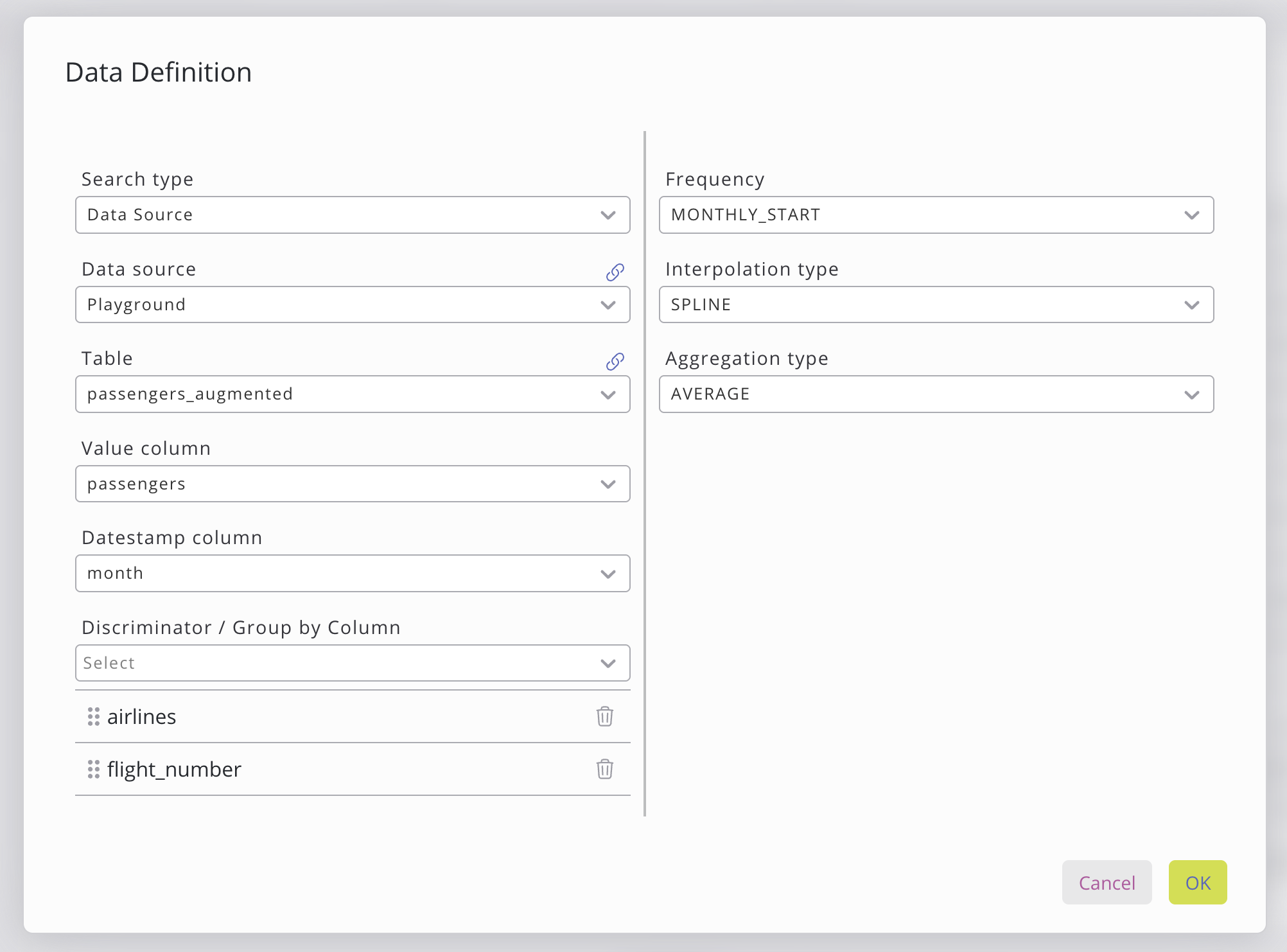
يمكن تحديد أعمدة القيمة والطابع الزمني والمميّز بالنقر فوق القائمة المنسدلة. ستعرض القائمة المنسدلة تلقائيًا الأعمدة التي تستوفي المتطلبات. يجب اختيار الأعمدة التالية:
الإعداد | الوصف |
|---|---|
عمود القيمة | يجب أن يحتوي على قيم رقمية مرتبطة بكل طابع زمني. |
عمود الطابع الزمني | يجب أن تستخدم البيانات تنسيق الطابع الزمني YYYY-MM-DD HH:mm، ويجب أن تحتوي كل مجموعة بيانات على طوابع زمنية فريدة لكل مجموعة (يتم تحديد المجموعات بواسطة أعمدة التمييز أو بنية البيانات المتأصلة). |
أعمدة التمييز | أعمدة اختيارية تُستخدم لتحديد التجميع والتسلسل الهرمي (على سبيل المثال: البلد → الولاية → المدينة). لا توجد متطلبات صارمة للبيانات، لكن ترتيب الأعمدة مهم، حيث إن كل مستوى يزيد من دقة التجميع. |
على الجانب الأيمن من نافذة البيانات، يمكن اختيار مزيد من المعالجة المسبقة للبيانات.
الإعداد | الوصف |
|---|---|
التردد | يحدد دقة إخراج التوقعات. مزيد من المعلومات. |
نوع الاستيفاء | يحدد كيفية ملء الطوابع الزمنية المفقودة. مزيد من المعلومات. |
نوع التجميع | يتحكم في كيفية دمج القيم المتعددة خلال فترة معينة. مزيد من المعلومات. |
المنطقة الزمنية | يعيد ضبط الطابع الزمني وفقًا للمنطقة الزمنية المحددة. |
التكرار
يحدد التكرار ناتج التوقعات. يمكن اختيار التكرارات التالية:
الإعداد | الوصف |
|---|---|
ثانياً | إخراج التوقعات بدقة ثانية واحدة. |
MINUTELY | إخراج التنبؤ بدقة كل دقيقة. |
كل ساعة | نتائج التنبؤ بدقة ساعة. |
يومي | نتائج التنبؤ بدقة يومية. |
أسبوعي_الأحد | نتائج التنبؤ بدقة أسبوعية، ويبدأ الأسبوع يوم الأحد. |
أسبوعي_الاثنين | نتائج التنبؤات بدقة أسبوعية، ويبدأ الأسبوع يوم الاثنين. |
WEEKLY_TUE | نتائج التوقعات بدقة أسبوعية، يبدأ الأسبوع يوم الثلاثاء. |
WEEKLY_WED | نتائج التوقعات بدقة أسبوعية، يبدأ الأسبوع يوم الأربعاء. |
WEEKLY_THU | نتائج التنبؤ بدقة أسبوعية، يبدأ الأسبوع يوم الخميس. |
WEEKLY_FRI | نتائج التنبؤ بدقة أسبوعية، يبدأ الأسبوع يوم الجمعة. |
WEEKLY_SAT | نتائج التنبؤ بدقة أسبوعية، يبدأ الأسبوع يوم السبت. |
MONTHLY_END | نتائج التنبؤ بدقة شهرية، مرتبطة بآخر يوم من الشهر. |
MONTHLY_START | نتائج التوقعات بدقة شهرية، تبدأ من اليوم الأول من الشهر. |
QUARTERLY_END | نتائج التوقعات بدقة ربع سنوية، مرتبطة بآخر يوم من الربع. |
بداية_الربع | نتائج التنبؤ بدقة ربع سنوية، تبدأ من اليوم الأول من الربع. |
YEARLY_END | نتائج التوقعات بدقة سنوية، مرتبطة بآخر يوم من السنة. |
YEARLY_START | نتائج التوقعات بدقة سنوية، مرتبطة بأول يوم من السنة. |
داخليًا، يتم استيفاء أو تجميع سلسلة البيانات المقدمة وفقًا للتردد المحدد باستخدام نوع الاستيفاء و/أو نوع التجميع. لاحظ أنه إذا كانت بياناتك تحتوي على أي طوابع تاريخ مفقودة بينها أو تحتوي على عدد كبير جدًا بالنسبة للتردد، فسيتم تطبيق الاستيفاء و/أو التجميع المحدد تلقائيًا لضمان تنبؤ سلس.
أنواع الاستيفاء:
الإعداد | الوصف |
|---|---|
لا | لا يتم تطبيق أي استيفاء، وتتم معالجة البيانات كما هي. |
خطي | يملأ الفجوات عن طريق رسم خط مستقيم بين القيم المعروفة. |
الأول | يملأ الفجوات إلى الأمام باستخدام آخر قيمة معروفة (ملء إلى الأمام). |
الأخير | يملأ الفجوات إلى الخلف باستخدام القيمة المعروفة التالية (ملء إلى الخلف). |
المنحنى | يملأ الفجوات باستخدام منحنى مكعبي سلس يتم ملاءمته عبر القيم المعروفة. |
أنواع التجميع:
الإعداد | الوصف |
|---|---|
لا شيء | لم يتم تطبيق أي تجميع، تتم معالجة البيانات كما هي. |
المجموع | يجمع جميع القيم ضمن كل فترة. |
المتوسط | يحسب المتوسط الحسابي لجميع القيم في كل فترة. |
الوسيط | يعرض القيمة الوسطى لجميع القيم في كل فترة. |
العدد | يحسب عدد القيم غير الفارغة في كل فترة. |
الحد الأدنى | يعرض أصغر قيمة في كل فترة. |
الحد الأقصى | يعرض أكبر قيمة في كل فترة. |
First | يعرض القيمة الأولى في كل فترة. |
Last | يعرض القيمة الأخيرة في كل فترة. |
STD | يحسب الانحراف المعياري لجميع القيم داخل كل فترة. |
المنطقة الزمنية
داخليًا، تتم إعادة تعيين جميع الطوابع الزمنية وفقًا للمنطقة الزمنية التي حددها المستخدم.
الأذونات
للقراءة فقط
قراءة نتائج التوقعات
البحث عن تكوينات التوقعات حسب تعريف القيمة
المحرر
كل ما يمكن أن يقوم به "للقراءة فقط"
سرد جميع إعدادات التنبؤ (العرض البسيط فقط)
محرر البيانات
كل ما يمكن لمحرر Everything القيام به
حقوق كاملة (إنشاء، قراءة، تحديث، حذف) على إعدادات التوقعات والمجموعات
بدء مهام التنبؤ وعرضها وإلغاؤها
تصدير/استيراد التكوينات
المسؤول
كل ما يمكن لـ Dataeditor القيام به
حذف سجل المهام
عرض التوقعات على لوحة المعلومات
استخدام أداة التنبؤ الافتراضية
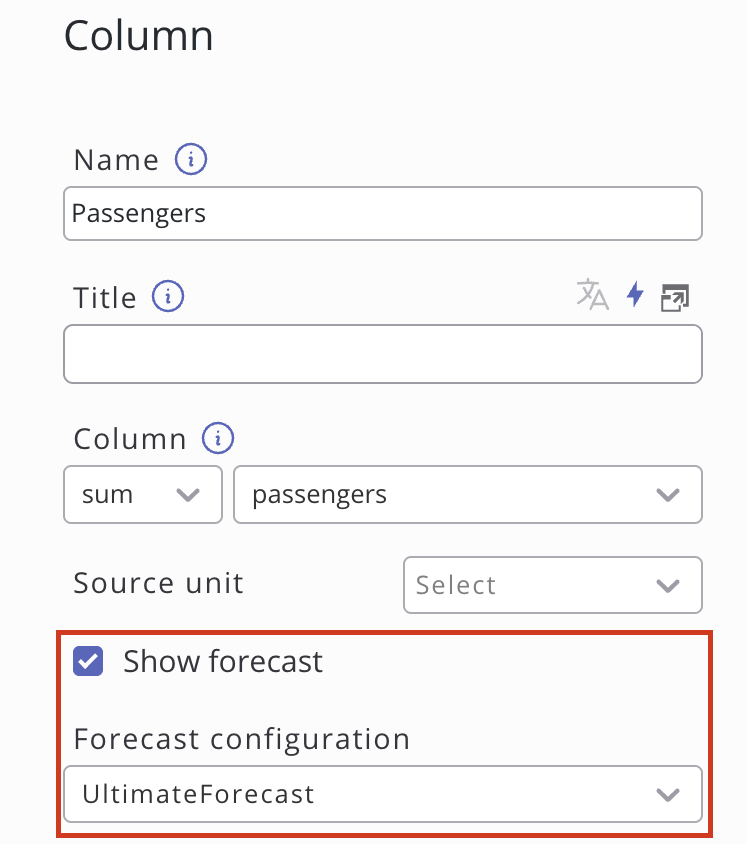
يوفر SKOOR وصولاً سهلاً إلى التوقعات من خلال إضافة زر في أداة الرسوم البيانية. ما عليك سوى إنشاء أداة رسوم بيانية على لوحة المعلومات، وتعيين نوع الرسم البياني على "مختلط"، وتكوين تعريفات البيانات نفسها الموجودة في تكوين التوقعات. بعد إعداد مصدر البيانات، انقر إما على "مزامنة الأعمدة" في قسم "الأعمدة" في أسفل يمين نافذة تحرير الأداة، أو أضف العمود الذي تم توقعه يدويًا. ثم انقر على هذا العمود وحدد مربع "إظهار التوقعات". حدد إعدادات التوقعات المطابقة من القائمة المنسدلة، ثم انقر على "تطبيق". الآن، من المفترض أن تعرض المعاينة بالفعل البيانات التاريخية مع التوقعات المطابقة.
استخدام استعلام بيانات مخصص
يمكن نسخ الجدول الذي يحتوي على نتائج التنبؤ إلى الحافظة بمجرد النقر على زر «نسخ الجدول» في الصفحة العامة لتكوين التنبؤ. باستخدام هذا الجدول، يمكنك الوصول إلى بيانات التنبؤ وكتابة استعلام البيانات الخاص بك، على سبيل المثال في SKOOR Studio. لاحظ أن هناك اختلافات في أعمدة الجدول كما هو موضح:
عمود Prophet
عمود القيمة (يحمل نفس اسم عمود قيمة الإدخال.)
عمود طابع التاريخ (يحمل نفس اسم عمود طابع التاريخ المدخل.)
قيمة الثقة الدنيا (يحمل نفس اسم عمود القيمة المدخلة ولكن مع إضافة "_lower" في النهاية)
قيمة الثقة العليا (يحمل نفس اسم عمود القيمة المدخلة مع إضافة "_upper" في النهاية.)
الدقة
أعمدة التمييز (عدد الأعمدة يساوي عدد أعمدة التمييز المحددة. تحمل نفس اسم أعمدة التمييز في المدخلات.)
الانحدار الخطي
عمود القيمة (يُسمى بنفس اسم عمود القيمة المدخلة.)
عمود طابع التاريخ (يُسمى بنفس اسم عمود طابع التاريخ المدخل.)
الدقة
أعمدة التمييز (عدد الأعمدة يساوي عدد أعمدة التمييز المحددة. وتسمى بنفس أسماء أعمدة التمييز المدخلة.)
SARIMAX
عمود القيمة (يُسمى بنفس اسم عمود القيمة في المدخلات.)
عمود طابع التاريخ (يُسمى بنفس اسم عمود طابع التاريخ في المدخلات.)
الدقة
أعمدة التمييز (عدد الأعمدة يساوي عدد أعمدة التمييز المحددة. وتسمى بنفس أسماء أعمدة التمييز في المدخلات.)
XGBoost
عمود القيمة (يُسمى بنفس اسم عمود القيمة في المدخلات.)
عمود طابع التاريخ (يُسمى بنفس اسم عمود طابع التاريخ في المدخلات.)
الدقة
أعمدة التمييز (عدد الأعمدة يساوي عدد أعمدة التمييز المحددة. وتسمى بنفس أسماء أعمدة التمييز في المدخلات.)