 Documentation
Boutton rapport
Le widget « Bouton Rapport » convertit un ou plusieurs tableaux de bord ou widgets issus des tableaux de bord au format PDF afin que vous puissiez générer des rapports directement à partir des SKOOR Dashboard.
Les tableaux de bord, configurés comme des éléments du widget, peuvent être sélectionnés si nécessaire avant la génération d'un rapport. Le PDF contient tous les éléments sélectionnés.
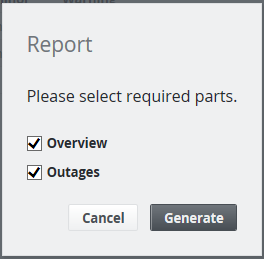
Modification du widget « Bouton Rapport »
Les rapports contiennent un ou plusieurs tableaux de bord, convertis au format PDF. Les tableaux de bord pouvant être inclus dans un rapport sont configurés dans la section « Parties » du widget et contiennent tous les widgets, à l'exception de ceux marqués comme « Masquer dans le rapport ».
Commencez par configurer les paramètres globaux d'un rapport, tels que le nom du fichier et le pied de page :
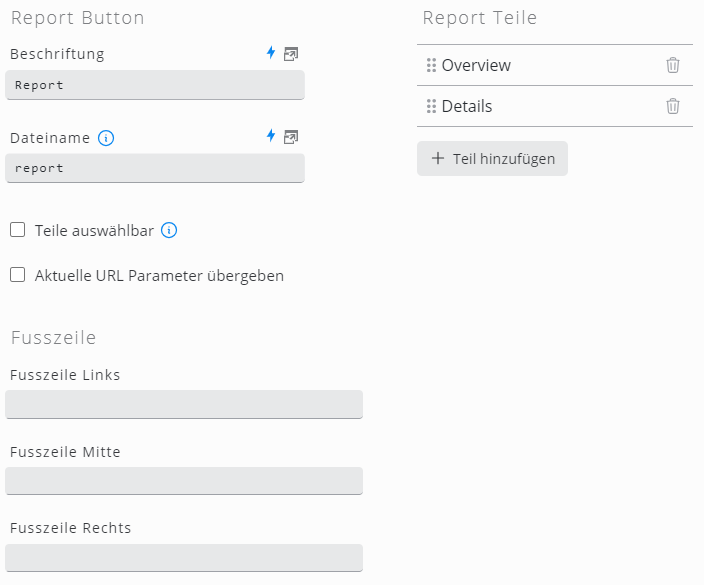
Paramètres
Le tableau suivant décrit les paramètres disponibles et leur fonction.
Paramètre | Description |
|---|---|
Étiquette | Étiquette qui s'affichera à côté de l'icône de génération. Des espaces réservés peuvent être utilisés. |
Nom du fichier | Ce nom sera utilisé pour enregistrer le rapport. L'extension .pdf sera ajoutée automatiquement. Des espaces réservés peuvent être utilisés, par exemple pour définir la date actuelle dans le nom du rapport. |
Pièces sélectionnables | Si cette option est cochée, le widget ouvrira une boîte de dialogue vous demandant de choisir les parties à inclure avant de créer le rapport. |
Générer avec Ctrl+P | Le rapport sera généré si vous appuyez sur le raccourci Ctrl+P ou si vous cliquez sur l'icône PDF du widget. |
Transmettre les paramètres URL actuels | Si des paramètres URL sont utilisés dans le tableau de bord, cochez cette case si le rapport doit les prendre en compte. |
Pied de page | Configurez une ligne de pied de page qui sera insérée sur chaque page du rapport. Consultez la section Placeholders pour savoir comment ajouter la date actuelle ou des paramètres plus avancés. Les |
Parties
Plusieurs parties de rapport peuvent être configurées pour chaque rapport. Une seule partie peut être n'importe lequel des tableaux de bord disponibles dans le système SKOOR. Dans de nombreux cas, tous les widgets d'un tableau de bord ne doivent pas nécessairement être visibles dans les rapports. Après avoir configuré les parties du rapport, celui-ci peut être personnalisé davantage en excluant des widgets ou des vignettes individuels. Pour ce faire, cochez la case Masquer dans le rapport dans le widget ou la vignette correspondant(e) :
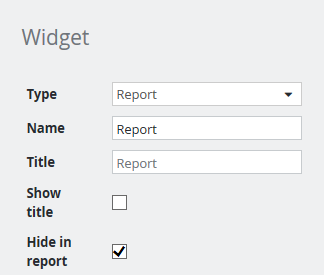
Configuration des parties :
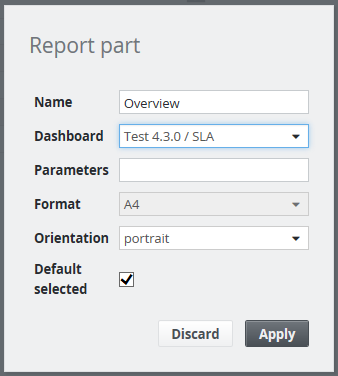
Paramètre | Description |
|---|---|
Nom | Nom de la partie actuelle, affiché dans le sélecteur de partie et la liste des parties dans le widget |
Tableau de bord | Sélectionnez l'un des tableaux de bord existants dans la liste déroulante |
Paramètres | Définissez un paramètre URL sur une valeur spécifique, par exemple param1=valeur1 |
Orientation | Créez le rapport en mode portrait ou paysage |
Sélection par défaut | Si cette case est cochée, cette partie sera présélectionnée pour être incluse dans le rapport. Si la case « Parties sélectionnables » n'est pas cochée, toutes les parties seront incluses. |