 Documentation
MFA (authentification multifactorielle)
L'authentification multifactorielle (MFA) est essentielle pour renforcer la sécurité dans le paysage numérique actuel. Elle ajoute une couche de protection supplémentaire au-delà du simple nom d'utilisateur et mot de passe, rendant ainsi beaucoup plus difficile l'accès aux informations sensibles pour les utilisateurs non autorisés.
Voici comment fonctionne l'authentification multifactorielle :
Mot de passe habituel : il s'agit généralement de votre mot de passe. C'est le premier niveau de sécurité que vous devez fournir.
Mot de passe à usage unique basé sur le temps, également appelé TOTP : il sera récupéré à partir d'une application d'authentification qui nécessite une configuration (en saisissant un secret TOTP).
En exigeant plusieurs formes de vérification, l'authentification multifactorielle réduit considérablement le risque d'accès non autorisé, même si un mot de passe est compromis.
Comment configurer l'authentification multifactorielle pour un utilisateur SKOOR :
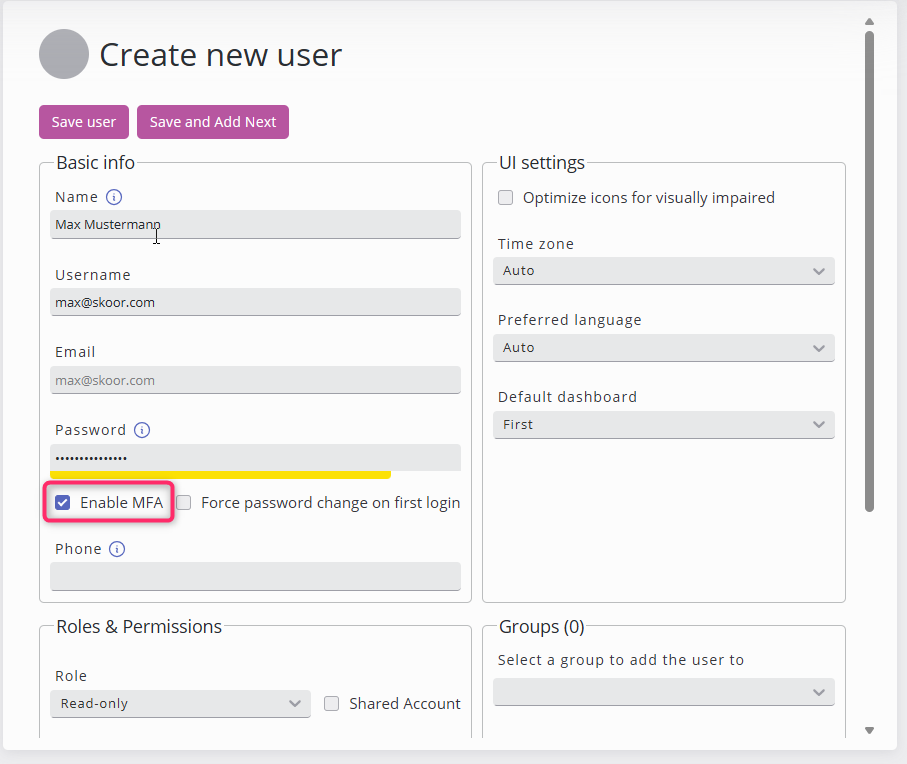
Assurez-vous que l'utilisateur a activé la MFA.
Soit lors de la création, en cochant la case
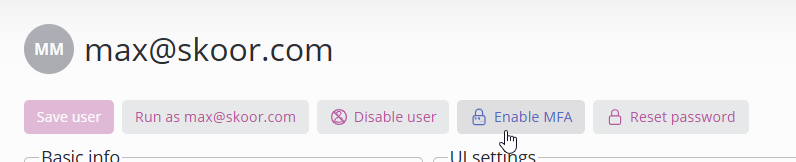
ou en cliquant sur « Activer la MFA » dans la section « Actions rapides ».
 |  |
Lors de la connexion suivante, l'utilisateur doit configurer la MFA. Pour cela, il obtient un code QR comme suit :
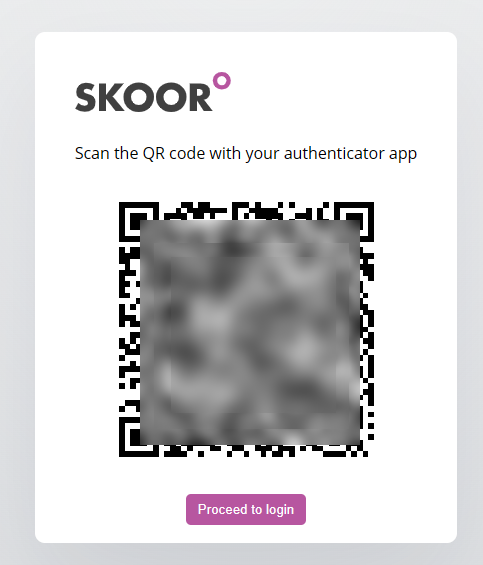
Après avoir scanné le code avec une application d'authentification, l'utilisateur obtient un mot de passe temporaire qui change toutes les 30 secondes
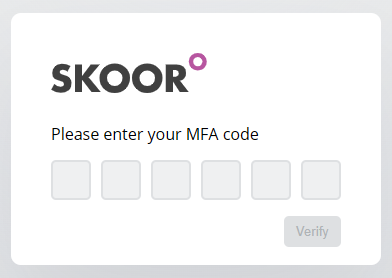
L'utilisateur cliquera sur « Continuer pour se connecter » et devra authentifier son compte à l'aide du TOTP fourni par l'application.
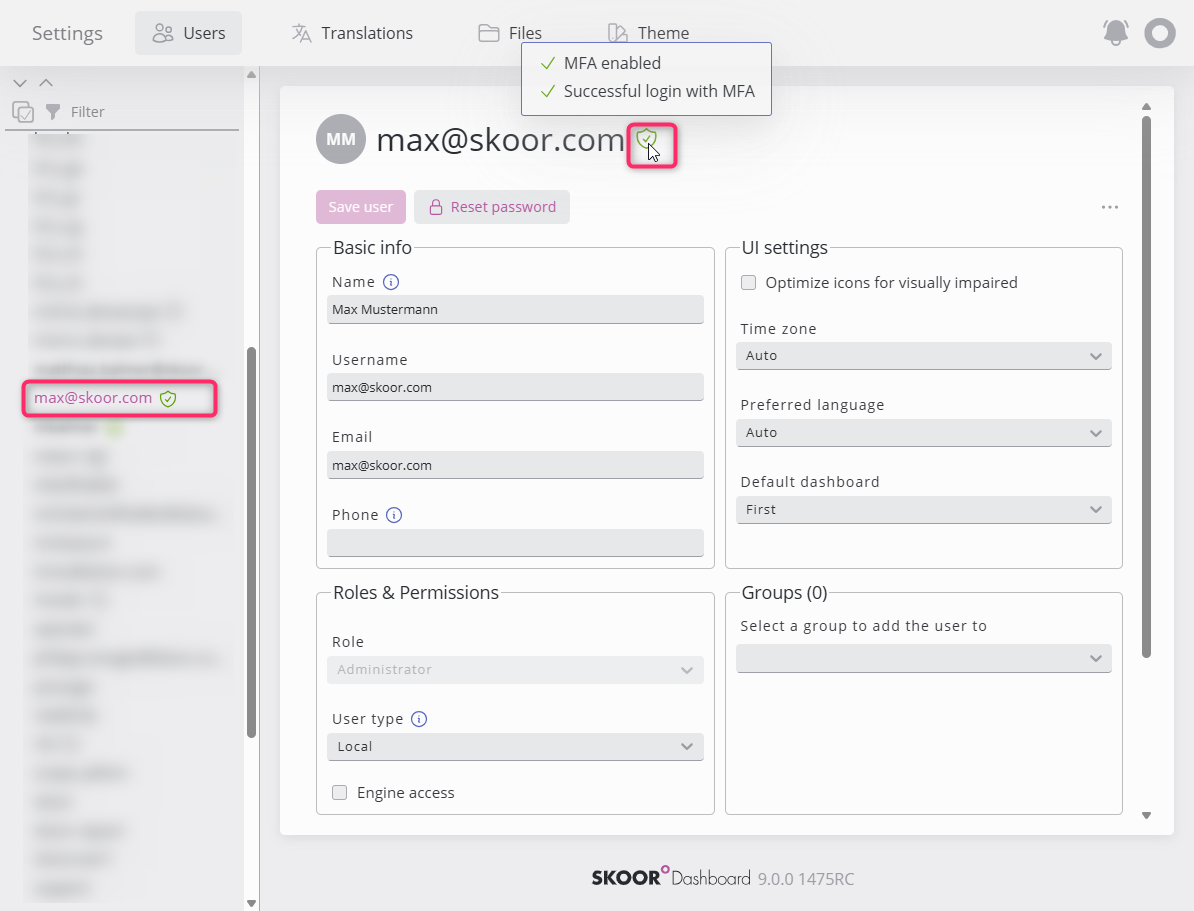
L'activation de l'authentification multifactorielle peut être rapidement observée dans la barre latérale de la page de l'utilisateur ou dans le profil de l'utilisateur comme suit
Passez la souris sur le badge MFA pour plus de détails.
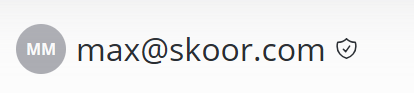
Si l'authentification multifactorielle a été configurée par l'utilisateur et utilisée avec succès pour se connecter, le badge devient vert.