 Documentation
Texte
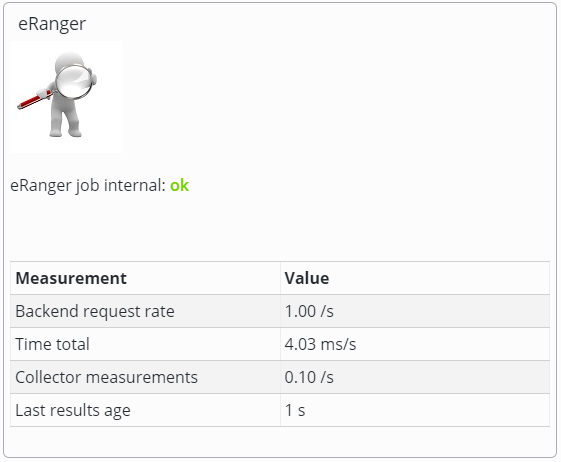
Le widget Texte libre permet de composer une vignette à partir d'un ensemble d'éléments de base :
texte formaté
valeurs provenant d'objets SKOOR
petites images
tableaux de base (si vous avez besoin de tableaux avancés, veuillez consulter le widget Tableaux)
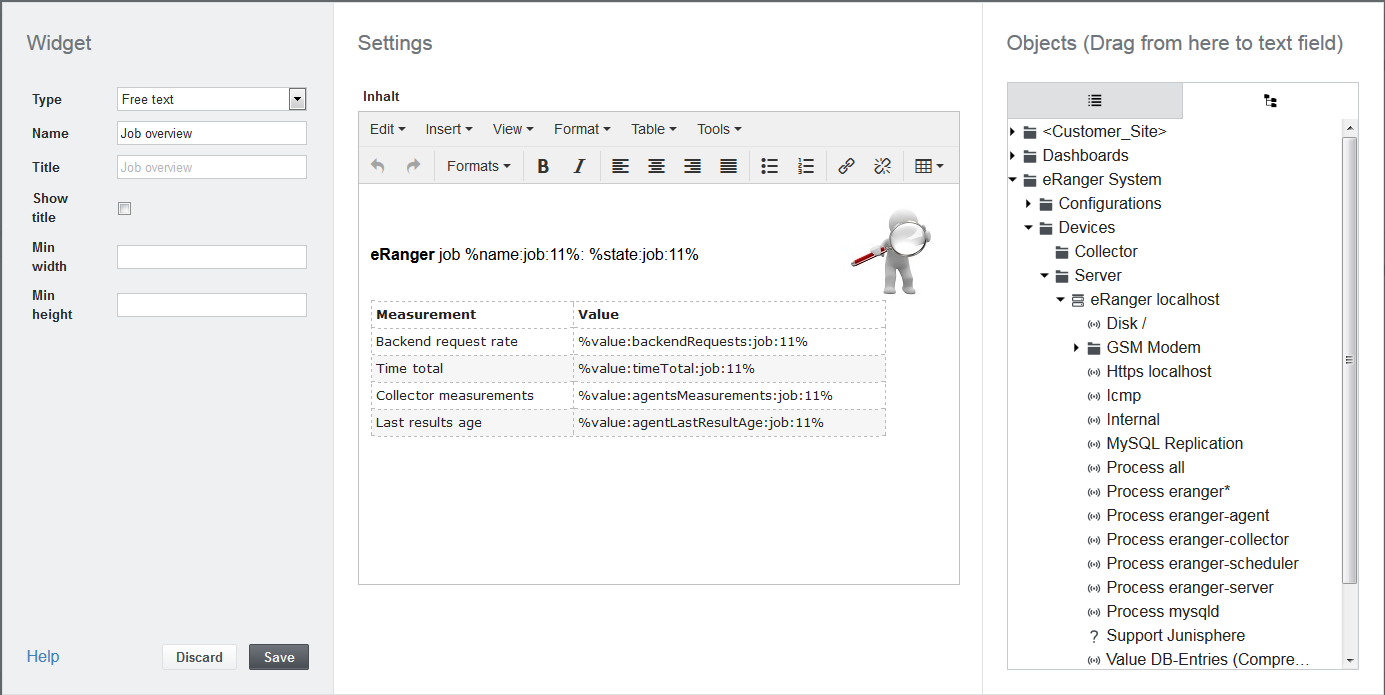
Modification du widget Texte
Pour des raisons techniques, l'apparence du texte dans l'éditeur peut différer considérablement de son apparence sur le tableau de bord.
Le widget de texte libre fournit un éditeur simple pour le texte formaté, les liens et les tableaux :
Des info-bulles sont fournies pour obtenir des informations rapides sur les fonctionnalités du widget :

Insérer des tableaux
Si vous avez besoin de fonctionnalités avancées pour les tableaux, veuillez consulter le widget Tableaux.
Dans le menu Tableau ou à l'aide du bouton correspondant dans la barre d'outils, cliquez sur Insérer un tableau et sélectionnez le nombre de colonnes et de lignes souhaité dans la grille.

Vous pouvez maintenant formater le tableau à l'aide des propriétés de tableau, de ligne et de colonne du menu Tableau. Dans la plupart des cas, il est recommandé de définir la largeur du tableau à 100 %.

Ajoutez ou supprimez des lignes ou des colonnes à l'aide du menu contextuel qui apparaît lorsque vous cliquez dans la zone du tableau.

Si un tableau a été placé sur la ligne supérieure du widget, il peut être difficile d'insérer d'autres contenus avant celui-ci par la suite. Dans ce cas, ouvrez la fenêtre Code source à partir du menu Outils et insérez les balises <p></p> avant la balise <table>.
Insérer de petites images
Les images (bitmaps) peuvent être importées directement depuis l'Explorateur Windows par glisser-déposer.
Cette fonctionnalité n'est pas prise en charge par MS Internet Explorer.
Bien que la taille d'une image ne soit techniquement pas limitée, il est recommandé de ne pas utiliser d'images de plus de 50 ko, car cela pourrait avoir un impact considérable sur les performances lors de l'édition et de l'affichage des tableaux de bord.
Insérer des liens
Sélectionnez le texte du lien dans l'éditeur
Cliquez sur le bouton Lien

Saisissez les données du formulaire
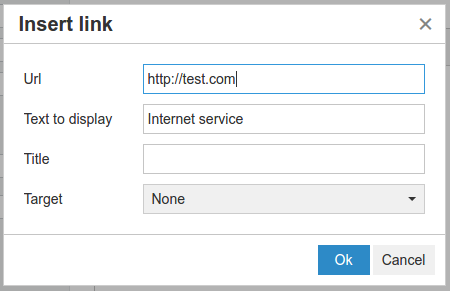
Paramètres | Description |
|---|---|
URL | URL cible. Les URL relatives et absolues sont autorisées. |
Texte à afficher | Texte du lien |
Titre | Info-bulle au survol de la souris |
Cible | Ouvrir le lien dans l'une des cibles suivantes : |
Espaces réservés
Les espaces réservés peuvent être utilisés dans le widget de texte libre pour remplacer les paramètres d'URL (par exemple %param:device_id%).
De plus, les objets SKOOR peuvent être ajoutés par glisser-déposer à partir de la liste d'objets ou de l'arborescence dans l'éditeur :

Dès que l'objet est placé dans la zone de contenu, une superposition vous permet de choisir la propriété requise dans un menu déroulant :

Les options suivantes sont disponibles dans la superposition :
Paramètre | Description |
|---|---|
Champ | Liste déroulante contenant les espaces réservés pouvant être ajoutés, notamment :
|
Valeur de l'objet | Menu déroulant permettant de sélectionner l'une des valeurs de l'objet SKOOR. |
Paramètre de l'objet | Menu déroulant permettant de sélectionner l'un des paramètres de l'objet SKOOR |
Propriété de l'objet | Menu déroulant permettant de sélectionner l'une des propriétés de l'objet SKOOR |
Type | Sélectionnez comment afficher l'état d'un objet SKOOR :
|
Taille | Sélectionnez le rayon de l'ampoule à afficher comme indicateur d'état (en px) |


Afficher le code source (Avancé)
Un éditeur de code source HTML est disponible dans le menu Outils.