 Documentation
Inventaire
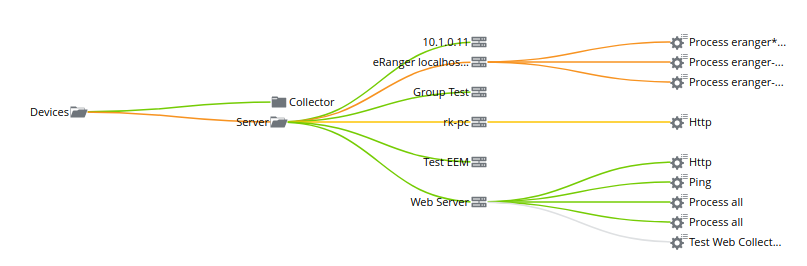
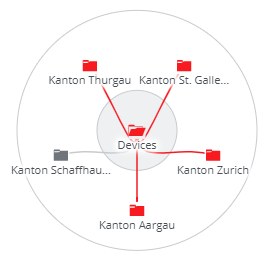
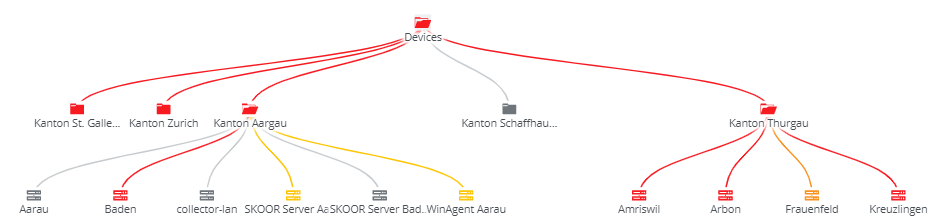
Le widget d'inventaire affiche les parties configurables de l'arborescence d'objets SKOOR, des tables de base de données ou des requêtes de données.
Orientation horizontale :
Orientation circulaire :
Orientation verticale :
Modification du widget d'inventaire
Pour configurer une arborescence d'inventaire, choisissez d'abord Engine ou Base de données comme source de données :
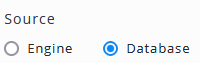
La boîte de dialogue changera en fonction du paramètre de source.
Source Engine
Objet racine
Un seul objet utilisé comme racine de l'arborescence d'inventaire affichée. Si plusieurs objets correspondent aux critères de recherche, seul le premier est affiché. S'il n'est pas nécessaire de rechercher un objet de manière dynamique, le type de recherche préféré est Objet.
Objets ouverts
L'arborescence de l'inventaire sera générée à partir de l'objet racine vers les objets sélectionnés dans cette section.
Base de données source
Comme dans de nombreux autres widgets, définissez le type de recherche sur source de données ou requête, puis sélectionnez une table, une vue ou une requête de données dans la liste.
Ce widget nécessite un ensemble défini de colonnes provenant de la source de données ou de la requête :
Colonne | Description |
|---|---|
id | Clé unique |
name | Nom des éléments les plus externes (éléments feuilles) de la structure arborescente |
type | Type des éléments feuilles (définit l'icône feuille). Les types peuvent être n'importe quel type d'objet SKOOR, tel que device, ou des sous-types, tels que device_router. Pour plus d'informations, consultez la section Types d'objets SKOOR Engine. |
état | État des éléments feuilles. Les états valides sont Major, Minor, Warning, OK, maintenance_Major, maintenance_Minor, maintenance_Warning, maintenance_OK, Undefined et nodata |
niveau_0 | Éléments connectés à l'élément racine. |
level_1 | Éléments connectés aux éléments level_0 (facultatif) |
level_n |
Paramètres
Les propriétés suivantes peuvent être définies dans le widget
Paramètre | Description |
|---|---|
Appliquer la requête de matrice de filtrage | Si un widget de matrice de filtrage est présent sur le tableau de bord, il sera appliqué à ce widget tant que les champs du filtre correspondent aux champs de la source d'inventaire. |
Délai de réinitialisation de la navigation manuelle | Pour explorer l'arborescence de l'inventaire, vous pouvez cliquer sur les objets afin d'afficher les objets enfants. Une fois ce délai écoulé, l'inventaire sera réinitialisé à la définition des objets ouverts. |
Orientation | Choisissez entre une arborescence d'objets horizontale, verticale ou circulaire |
Afficher les cercles de niveau | Activez ou désactivez les lignes entre les niveaux d'objets enfants. Ce paramètre est visible lorsque l'orientation est définie sur circulaire. |
Action ouverte | Définissez si et quand les objets de l'arborescence situés sous les objets ouverts sont affichés :
|
Ctrl Zoom | Le zoom n'est activé que lorsque vous appuyez sur la touche Ctrl du clavier. |
Action sur clic | Spécifiez l'action à effectuer lorsque vous cliquez sur l'un des éléments. Détails des actions de clic |