 Documentation
Plan géographique
Le widget Geo Map peut placer des objets SKOOR sur une carte Google Map, en fonction de la propriété de géolocalisation définie sur les objets. Les types de cartes suivants sont disponibles pour la carte de base :
Carte routière
Satellite
Hybride
Terrain
Selon la configuration du widget, la carte peut être zoomée et déplacée de manière interactive ou simplement afficher une section fixe de Google Map.
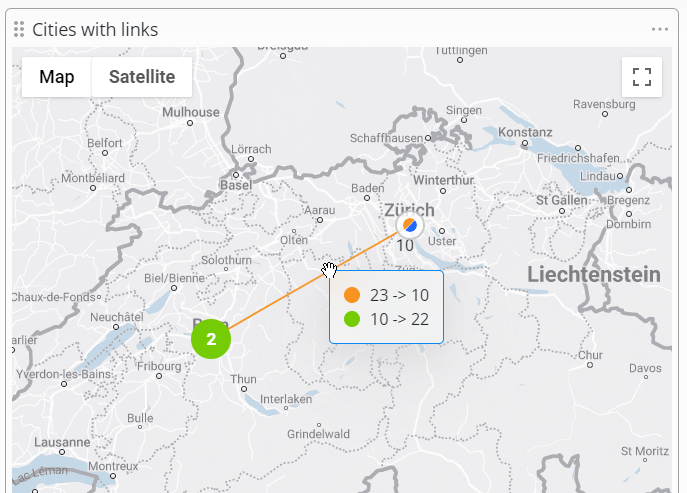
En plus des points géographiques, les connexions entre différents points peuvent être représentées sur la carte.
Ces connexions sont appelées liens géographiques.
La figure suivante montre un exemple de widget de carte géographique avec plusieurs objets SKOOR superposés sur une carte de la Suisse, où un objet clignote actuellement en orange (Fribourg).
De plus, les liens sont représentés avec leur état respectif, qui se reflète dans la couleur du lien.
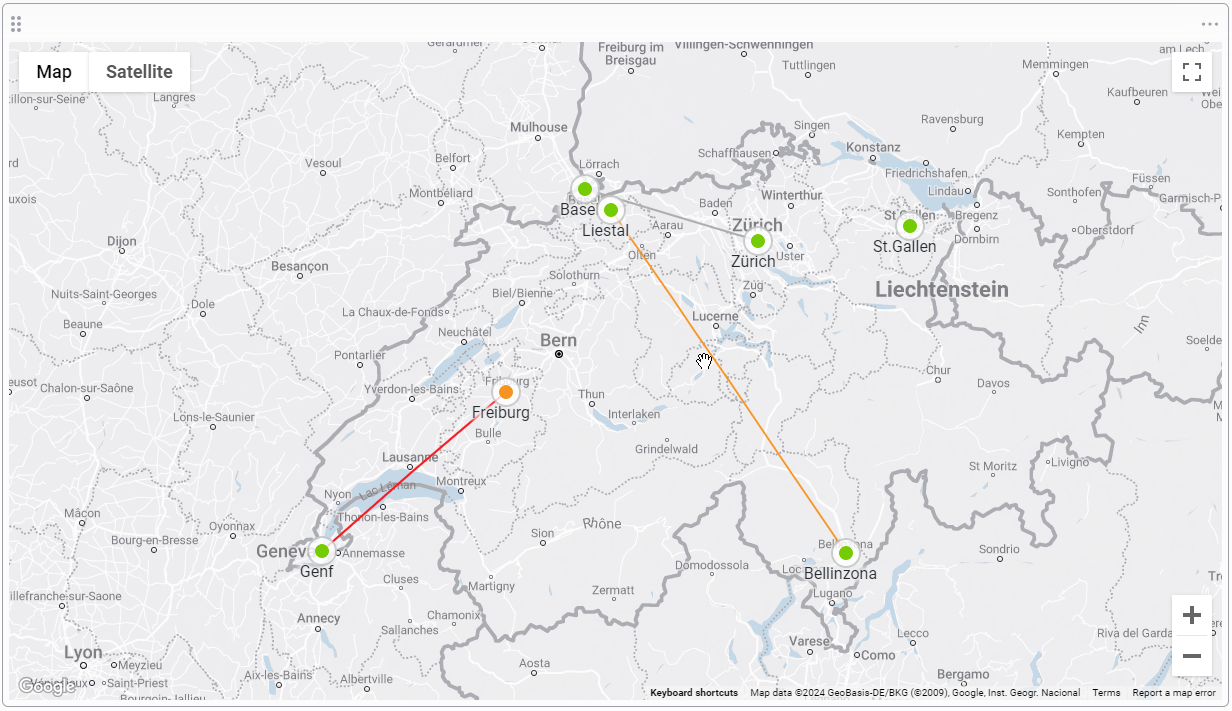
En cliquant sur l'un des points colorés (hotspots), les détails des valeurs et de l'état de l'objet s'affichent.
Le widget Geo Map s'appuie sur une connexion aux serveurs de Google (à partir du navigateur du client) pour visualiser les données cartographiques.
Modification du widget Geo Map
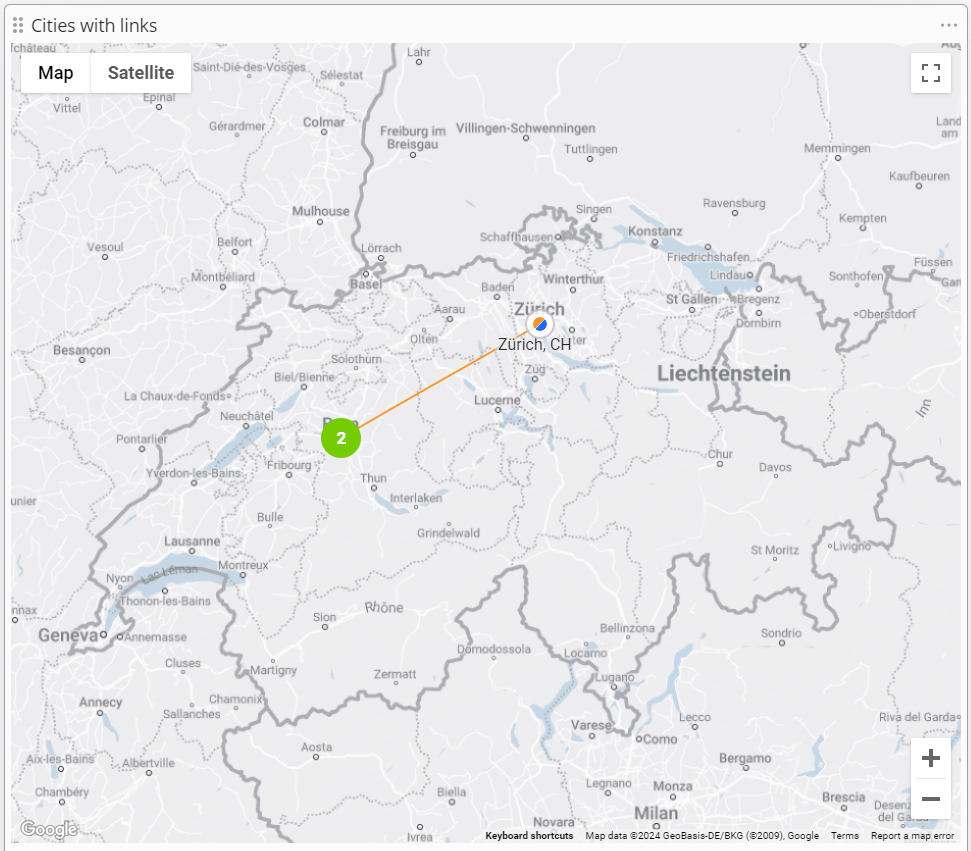
Le widget Geo Map place des objets sur une carte Google à l'aide de coordonnées de longitude/latitude ou d'informations d'adresse. Si plusieurs objets sont situés dans la même zone sur la carte, un cluster est créé, sur lequel il est possible de cliquer pour accéder aux objets individuels. Les clusters peuvent contenir de deux à plusieurs milliers d'objets.
Les objets sur la carte sont appelés « points géographiques ». Le widget peut également représenter les connexions entre ces points, appelées « liens géographiques ».
Panneau de configuration
Paramètres | Description |
|---|---|
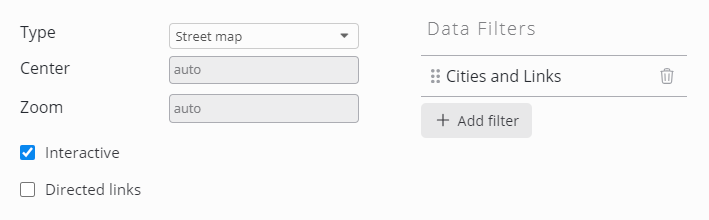
Type | Carte routière, satellite, hybride, terrain. |
Centre | Centre initial de la carte en LAT/LON (par exemple 47.408384, 8.595708). |
Zoom | Niveau de zoom initial. 0 (monde entier) à 21+ (bâtiment unique). |
Interactif | Active les commandes telles que le zoom et le panoramique. |
Liens dirigés | Affiche des flèches sur les liens géographiques pour indiquer leur direction. |
Filtres de données (points géographiques)
Sélectionnez les objets SKOOR ou les données d'une base de données à afficher sur la carte. Pour ajouter un filtre de données, cliquez sur le bouton Ajouter un filtre de données.
Les objets SKOOR sont placés sur la carte comme défini dans la propriété de l'objet « Emplacement géographique ».
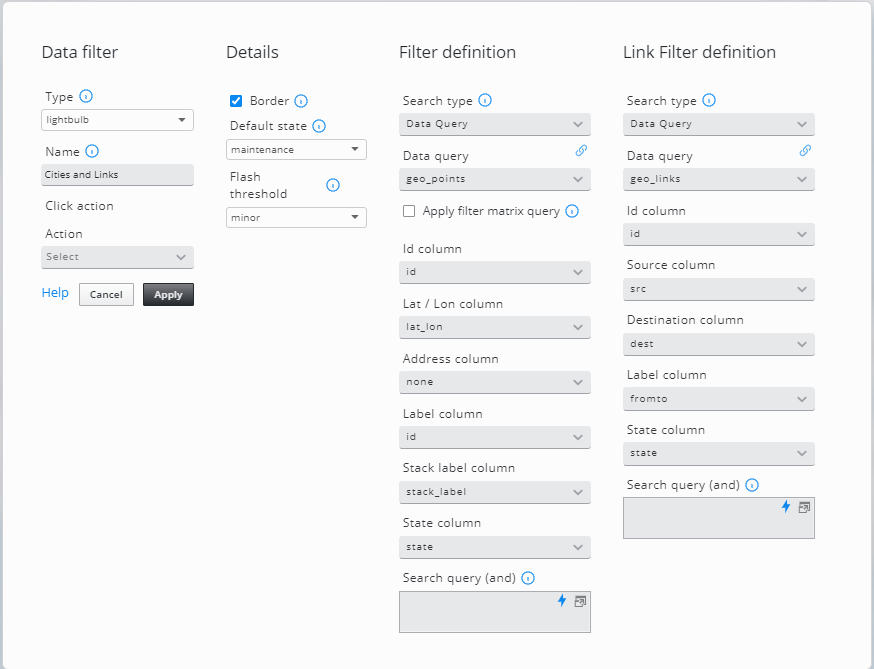
Paramètres | Description |
|---|---|
Type | Les objets peuvent être affichés sous forme d'ampoules ou de carte thermique. |
Nom | Nom permettant d'identifier le filtre de données dans le formulaire d'édition de la carte géographique. |
Action sur clic | Spécifiez une action à effectuer lorsqu'un objet sur la carte est cliqué. |
Bord | L'ampoule s'affiche avec ou sans bordure |
État par défaut | Couleur/état par défaut de l'ampoule |
Seuil de clignotement | Les ampoules dans cet état ou dans un état pire clignotent |
Colonne Id | Identifiant unique pour les points géographiques (obligatoire pour identifier la source et la destination d'un lien géographique) |
Colonne Lat/Lon | Colonne de la base de données contenant les valeurs de latitude/longitude utilisées pour positionner les ampoules ou les zones de chaleur sur la carte (par exemple 47.408384, 8.595708) |
Colonne Adresse | Utilisée si aucune colonne Lat / Lon n'est disponible. L'adresse sera recherchée sur les API Google |
Colonne Label | Étiquette des points géographiques/liens sur la carte. |
Colonne d'étiquette de pile | Étiquette des objets empilés. S'affiche en fonction du niveau de zoom actuel. |
Colonne État | Colonne de la base de données contenant l'état d'un point géographique/lien. Les états valides sont OK (vert), Warning (jaune), Minor (orange), Major (rouge), Maintenance (bleu), No Data (gris) ou Undefined (blanc). |
Colonne Source | Colonne de la base de données contenant l'ID du point source. |
Colonne Destination | Colonne de la base de données contenant l'ID du point de destination. |
Requête de recherche (et) | Utilisez les attributs de la base de données pour filtrer les objets (par exemple, |
Les paramètres Détails sont les mêmes que dans la carte des points chauds.
Vous trouverez plus de détails sur la définition du filtre dans la section Filtres d'objets.
Carte thermique
Cette autre façon d'afficher des emplacements sur une carte utilise une source de données externe pour fournir une valeur pondérale numérique.
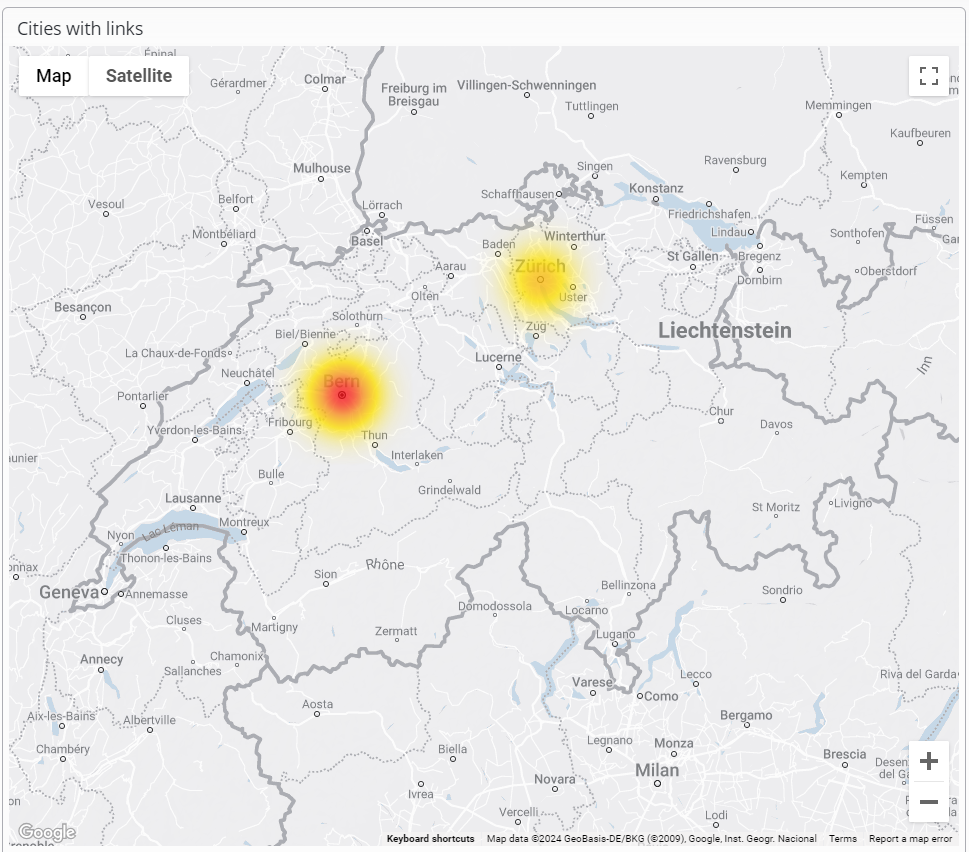
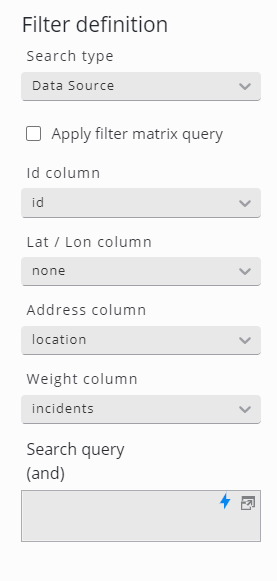
Dans la définition du filtre du widget, configurez soit une colonne de base de données contenant les coordonnées dans le champ Lat/Lon, soit utilisez le champ Adresse avec une colonne de base de données contenant, par exemple, le code postal et la ville. Pour la coloration, configurez la colonne Poids. L'emplacement ayant le poids le plus élevé (somme des valeurs de la colonne Poids) est coloré en rouge, les valeurs inférieures en orange à jaune.
Si aucune colonne de pondération n'est configurée, la coloration est calculée à partir du nombre de lignes de chaque emplacement.
La colonne Label des liens géographiques est utilisée pour identifier le lien lorsque la souris passe dessus.