 Documentazione
Script
Il widget Script può essere utilizzato per eseguire uno script, visualizzarne lo stato e controllarne la cronologia.
Per utilizzare il widget Script, l'utente deve disporre di un ruolo di operatore o superiore.
Impostazioni
Impostazione | Descrizione |
|---|---|
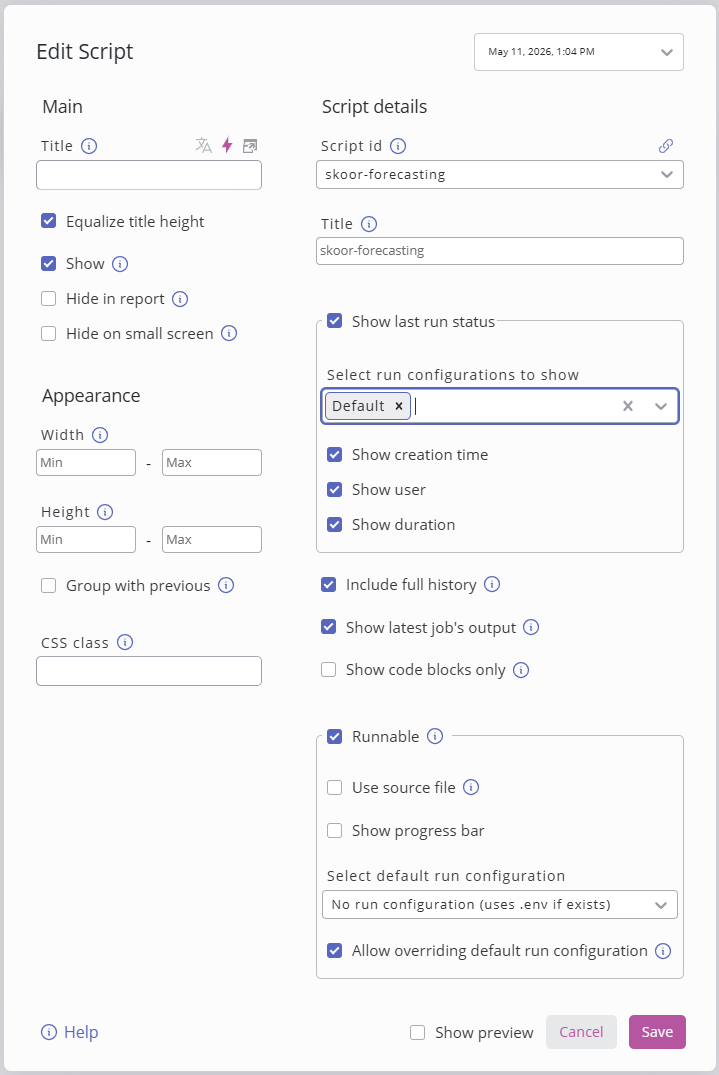
ID dello script | Lo script da utilizzare in questo widget |
Titolo | Titolo da visualizzare sul widget (il valore predefinito è il nome dello script) |
Mostra lo stato dell'ultima esecuzione | Opzione per mostrare o nascondere lo stato dell'ultima esecuzione dello script o della configurazione di esecuzione |
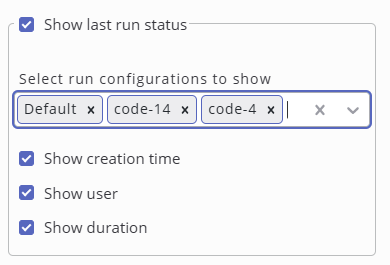
Seleziona la configurazione di esecuzione da visualizzare | Consente agli utenti di personalizzare quali configurazioni di esecuzione visualizzare quando viene mostrato lo stato dello script |
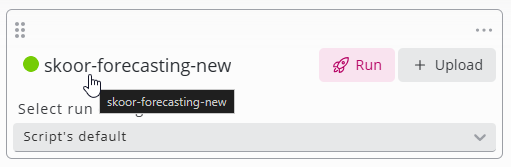
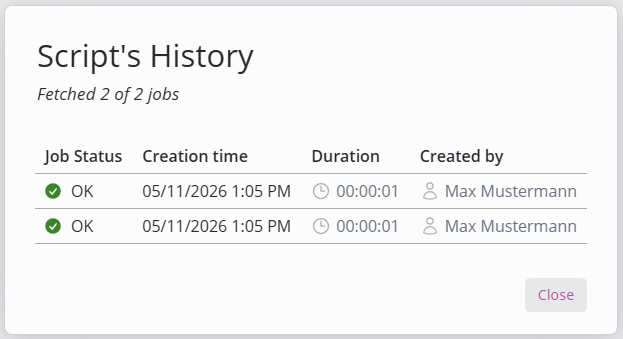
Includi cronologia completa | Rende accessibile la cronologia completa dello script dal widget (facendo clic sulla lampadina o sul titolo) |
Mostra l'output dell'ultimo processo | Mostra l'output dell'ultimo processo nel widget |
Mostra solo i blocchi di codice | Include solo i blocchi contrassegnati con i tag <markdown> e <html> nell'output del widget. |
Eseguibile | Consente di eseguire lo script dal widget |
Usa file sorgente | Consente di trascinare o selezionare un file sorgente da allegare all'esecuzione dello script |
Consenti la sostituzione della configurazione di esecuzione | Consente all'utente di sovrascrivere la configurazione di esecuzione predefinita definita nelle impostazioni del widget |
Stato dell’ultima esecuzione
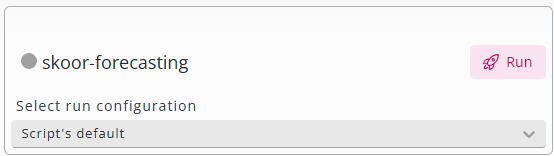
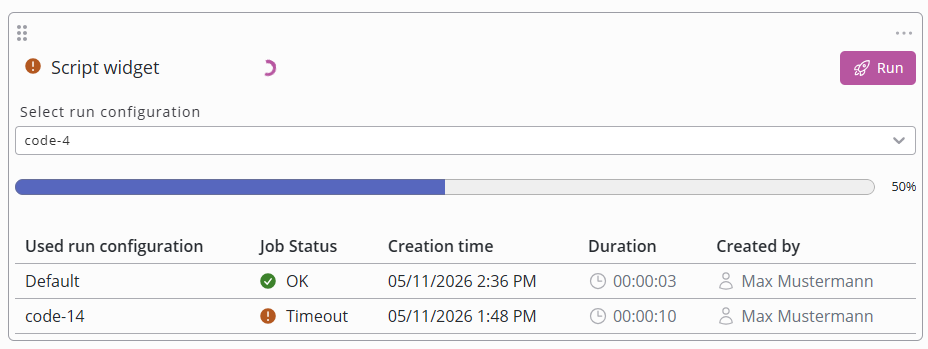
Se il flag "Show last run status" è impostato su "true", l'ultima esecuzione dello script viene visualizzata nel widget con dettagli personalizzabili (ora di creazione, utente e durata).
Se sono selezionate più configurazioni di esecuzione, l'icona mostrerà il caso peggiore tra tutte le esecuzioni visualizzate.
Output
Se il flag "Show latest job output" è selezionato, l'output dell'ultima esecuzione verrà visualizzato nel widget.
L'output può essere di tre tipi:
Testo: testo semplice, inclusi i log visualizzati sulla console durante l’esecuzione dello script.
Testo formattato in HTML.
Testo in Markdown.
Assicurati di contrassegnare l'output con i tag corrispondenti:
<markdown> Il tuo output Markdown qui </markdown>
<html> Inserisci qui il tuo contenuto HTML </html>
Testo | HTML | Markdown | |
|---|---|---|---|
script main.py | 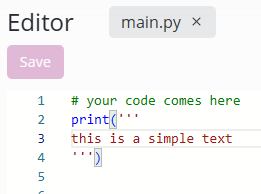 | 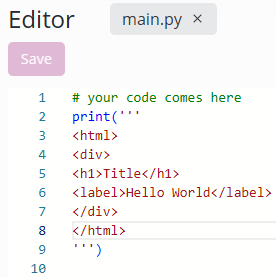 | 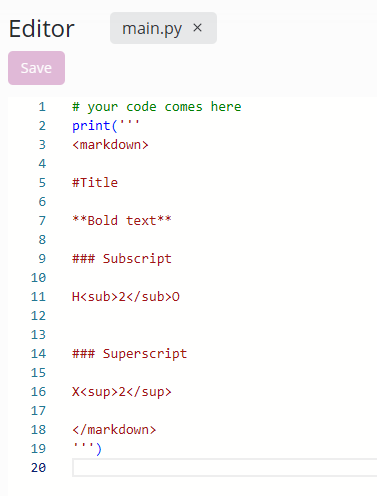 |
Output dello script | 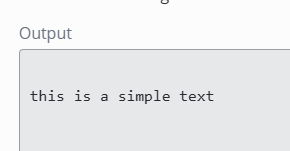 | 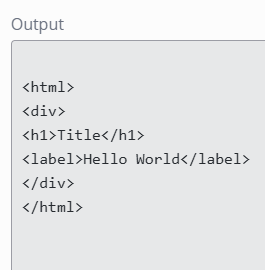 | 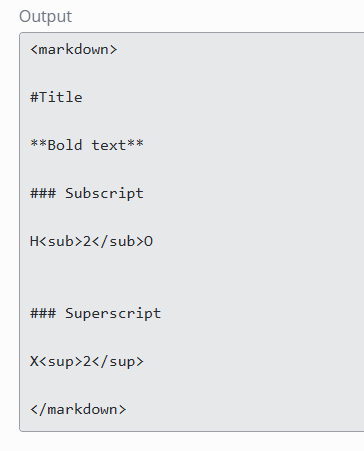 |
Output del widget | 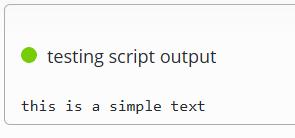 | 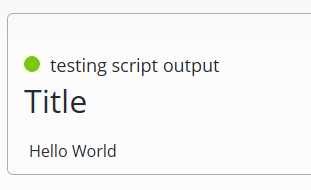 | 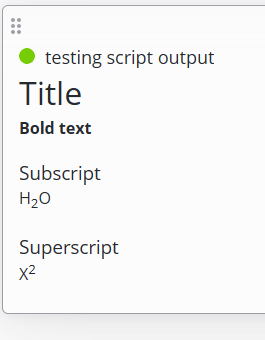 |
Finestra di dialogo della cronologia
Se il flag `Include full history` è vero, cliccando sulla lampadina o sul titolo si aprirà la seguente finestra di dialogo della cronologia.
Barra di avanzamento
Se il flag `Show progress bar` è vero e lo script invia le informazioni sullo stato di avanzamento (Scripts), viene visualizzata una barra di avanzamento per monitorare lo stato di avanzamento dello script nel widget che ha attivato l'operazione.

Indicatore di esecuzione
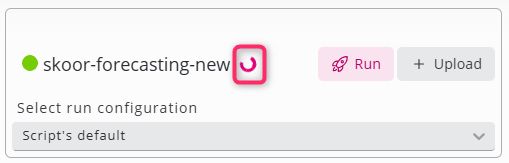
Se è attualmente in esecuzione un'attività per lo script selezionato, verrà visualizzato un indicatore sul lato destro del titolo.