 Dokumentation
Skript
Mit dem Skript-Widget können Sie ein Skript ausführen, dessen Status anzeigen und den Verlauf überprüfen.
Um das Skript-Widget nutzen zu können, benötigt ein Benutzer die Rolle „Operator“ oder eine höhere Rolle.
Einstellungen
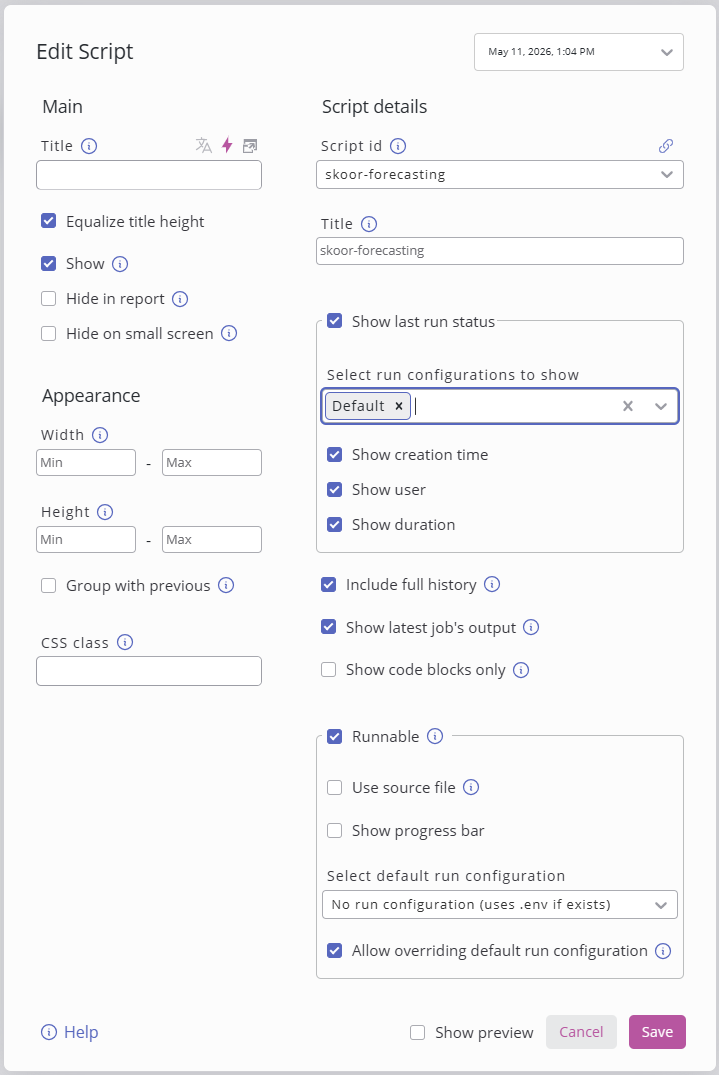
Einstellung | Beschreibung |
|---|---|
Skript-ID | Das in diesem Widget zu verwendende Skript |
Titel | Ein Titel, der im Widget angezeigt werden soll (standardmäßig der Name des Skripts) |
Status der letzten Ausführung anzeigen | Schaltfläche zum Ein- oder Ausblenden des Status der letzten Skriptausführung oder Ausführungskonfiguration |
Ausführungskonfiguration zum Anzeigen auswählen | Ermöglicht es Benutzern, anzupassen, welche Ausführungskonfigurationen bei der Anzeige des Skriptstatus erscheinen |
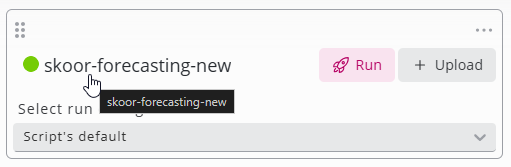
Vollständigen Verlauf einbeziehen | Macht den vollständigen Verlauf des Skripts über das Widget zugänglich (durch Klicken auf die Glühbirne oder den Titel) |
Neueste Job-Ausgabe anzeigen | Zeigt die Ausgabe des letzten Jobs im Widget an |
Nur Code-Blöcke anzeigen | Nimmt nur Blöcke mit den Tags <markdown> und <html> in die Ausgabe des Widgets auf. |
Ausführbar | Ermöglicht die Ausführung des Skripts über das Widget |
Quelldatei verwenden | Ermöglicht das Ablegen bzw. Auswählen einer Quelldatei, die der Skriptausführung hinzugefügt werden soll |
Überschreiben der Ausführungskonfiguration zulassen | Ermöglicht es dem Benutzer, die in den Widget-Einstellungen definierte Standard-Ausführungskonfiguration zu überschreiben |
Status der letzten Ausführung
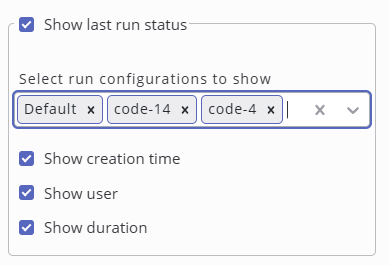
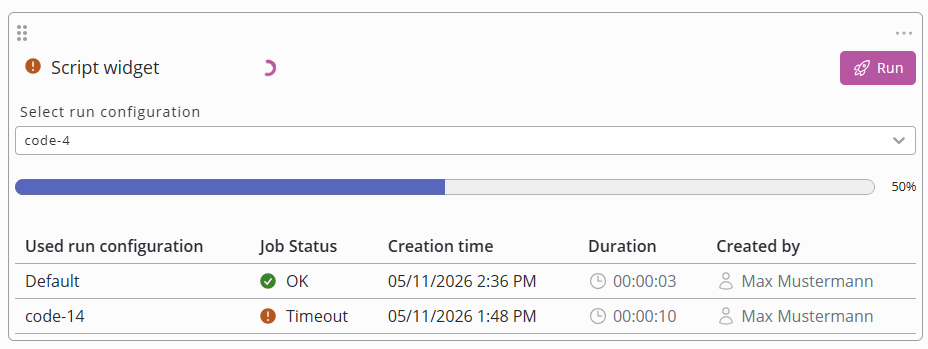
Wenn das Flag „Show last run status“ auf „true“ gesetzt ist, wird der letzte Lauf des Skripts mit anpassbaren Details (Erstellungszeit, Benutzer und Dauer) im Widget angezeigt.
Wenn mehrere Ausführungskonfigurationen ausgewählt sind, zeigt das Symbol den ungünstigsten Fall aller angezeigten Läufe an.
Ausgabe
Wenn das Kontrollkästchen „Show latest job output“ aktiviert ist, wird die Ausgabe des letzten Laufs im Widget angezeigt.
Es gibt drei Arten von Ausgaben:
Text: Einfacher Text, einschließlich der Protokolle, die bei der Ausführung des Skripts auf der Konsole ausgegeben werden.
HTML-formatierter Text.
Markdown-Text.
Achten Sie darauf, Ihre Ausgabe mit den entsprechenden Tags zu kennzeichnen:
<markdown> Ihre Markdown-Ausgabe hier </markdown>
<html> Ihr HTML-Inhalt hier </html>
Text | HTML | Markdown | |
|---|---|---|---|
Ausgabe des Skripts „main.py“ | 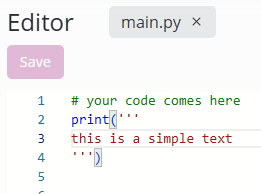 | 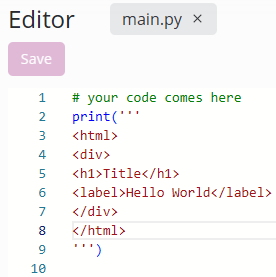 | 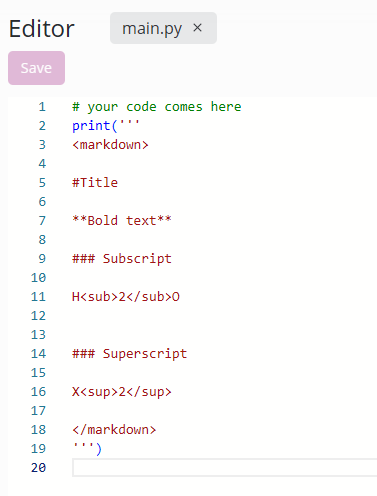 |
Skript-Ausgabe | 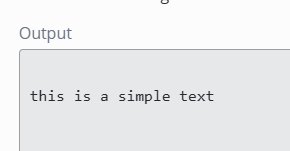 | 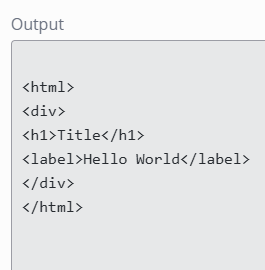 | 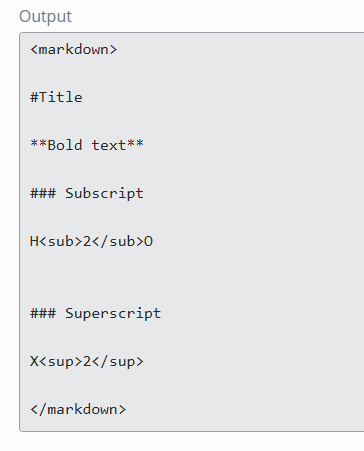 |
Ausgabe des Widgets | 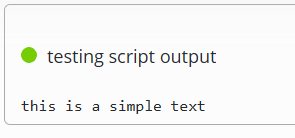 | 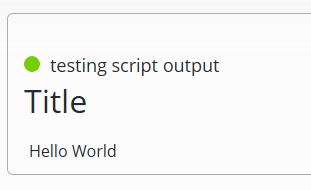 | 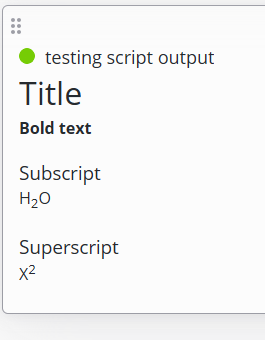 |
Verlaufsdialog
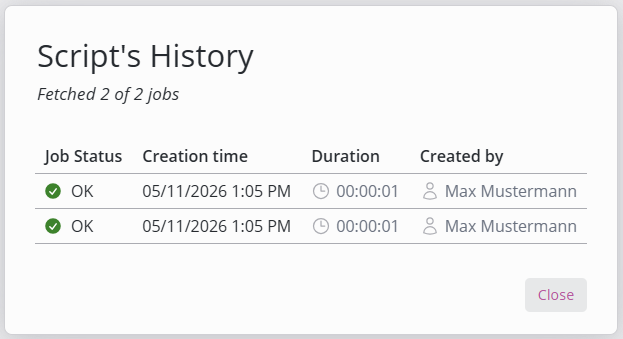
Wenn das Flag „Include full history“ auf „true“ gesetzt ist, wird durch Klicken auf die Glühbirne oder den Titel der folgende Verlaufsdialog geöffnet.
Fortschrittsbalken
Ist das Flag „Show progress bar“ auf „true“ gesetzt und übermittelt das Skript seine Fortschrittsinformationen (Skripte), wird im Widget, das den Auftrag ausgelöst hat, ein Fortschrittsbalken angezeigt, um den Fortschritt des Skripts zu verfolgen.

Ausführungsanzeige
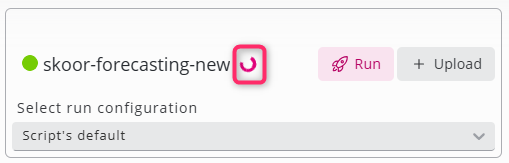
Wenn derzeit ein Auftrag für das ausgewählte Skript läuft, wird rechts neben dem Titel eine Anzeige eingeblendet.